

이 문서는 고객 동선 기준 매뉴얼입니다.
그립페이 등록/사용/설정변경/해에 관련된 고객 매뉴얼입니다.
01. 그립페이 전체 동선
항목 | 항목별 상세 기능 | 상세 설명 |
A — 등록 | 결제수단 등록 | 카드/계좌 선택 → 약관동의 → 본인인증(PASS) → 카드정보 → 결제 비밀번호 6자리 입력 → 그립페이 등록완료 |
B — 사용 | 주문서 결제 | 1) 그립페이 등록고객 : 결제 수단에서 그립페이 선택 → 대표카드 자동 선택 → 할부 선택 → 설정된 인증 방식으로 승인.
2) 그립페이 미등록 고객 : 주문서에서 그립페이를 등록할 수 있습니다. |
C — 관리 | 결제수단 · 인증 설정 | 그립페이 관리 메뉴를 통해 대표카드 변경, 결제수단 추가/삭제, 비밀번호 변경, 비밀번호 없이 결제·생체인증 토글, 현금영수증 정보를 수정할 수 있습니다. |
D — 해지 | 그립페이 해지 | 해지 안내 → 본인확인 → 해지 완료. 등록 정보·설정 일괄 삭제 → 해지 완료 |

참고사항 : 그립페이 해지는 그립 회원 탈퇴가 아닙니다.
02. 용어 정의
용어 | 정의 |
그립페이 빠른결제 | 그립페이의 공식 버튼 명칭 |
결제수단 | 그립페이에 등록한 신용/체크카드 또는 은행 계좌 결제수단 |
대표카드 | 결제 시 기본으로 선택되는 결제수단. 항상 1개 |
결제 비밀번호 | 그립페이 결제 승인에 쓰는 6자리 숫자. 카드 비밀번호와 별개 |
비밀번호 없이 결제 | 결제 시 비밀번호 입력 단계를 생략하는 설정 |
생체인증으로 결제 | 결제 비밀번호 대신 단말 지문·얼굴 인증으로 승인하는 설정 |
해지하기 | 그립페이 서비스 이용 해지. 그립 회원 탈퇴와 무관 함 |
03. 그립페이 등록 하기

본인 명의 카드만 등록 가능합니다. (법인 카드 등록 불가)
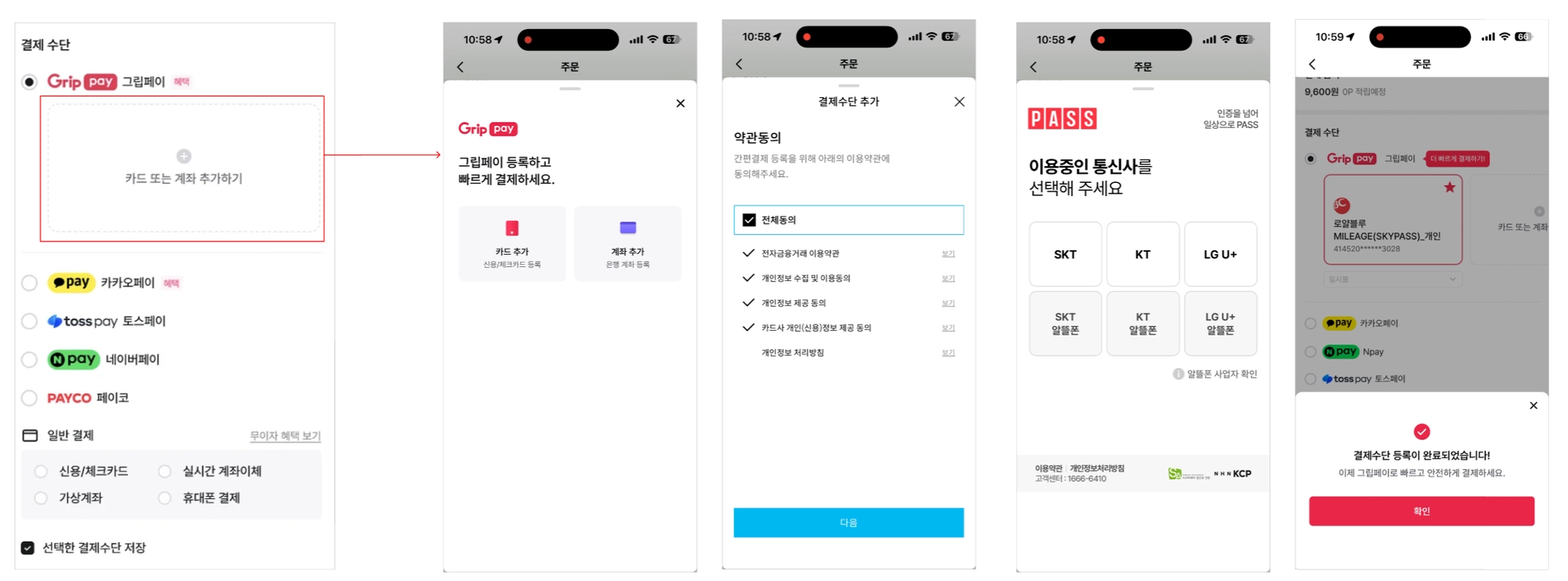
STEP01. 그립페이 등록 수단 선택
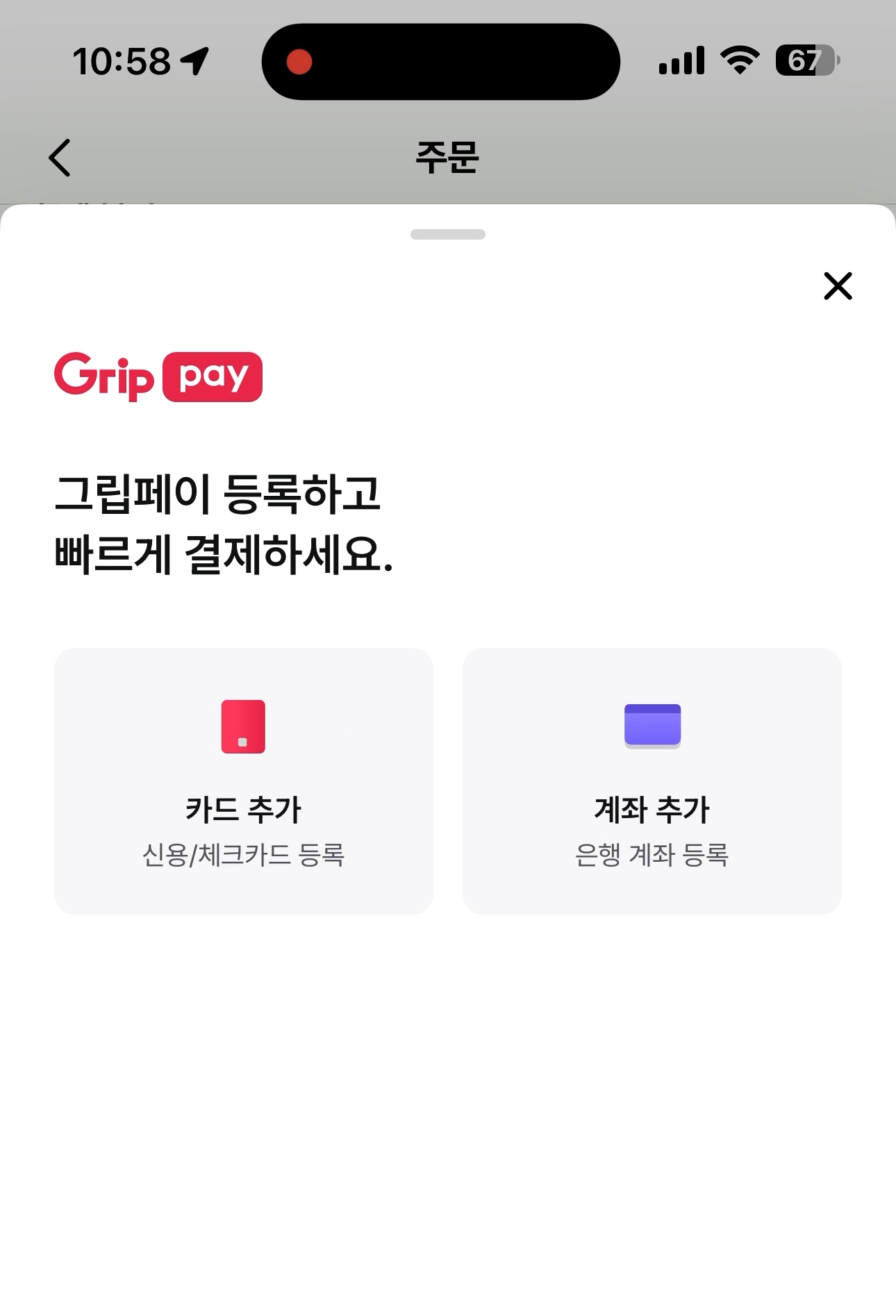
그립페이에 등록할 카드/계좌를 선택합니다.
등록 영역 주문서, 마이> 그립페이 관리
선택 카드추가 - 신용/체크카드 등록
계좌추가 - 은행 계좌 등록
STEP02. 약관 동의
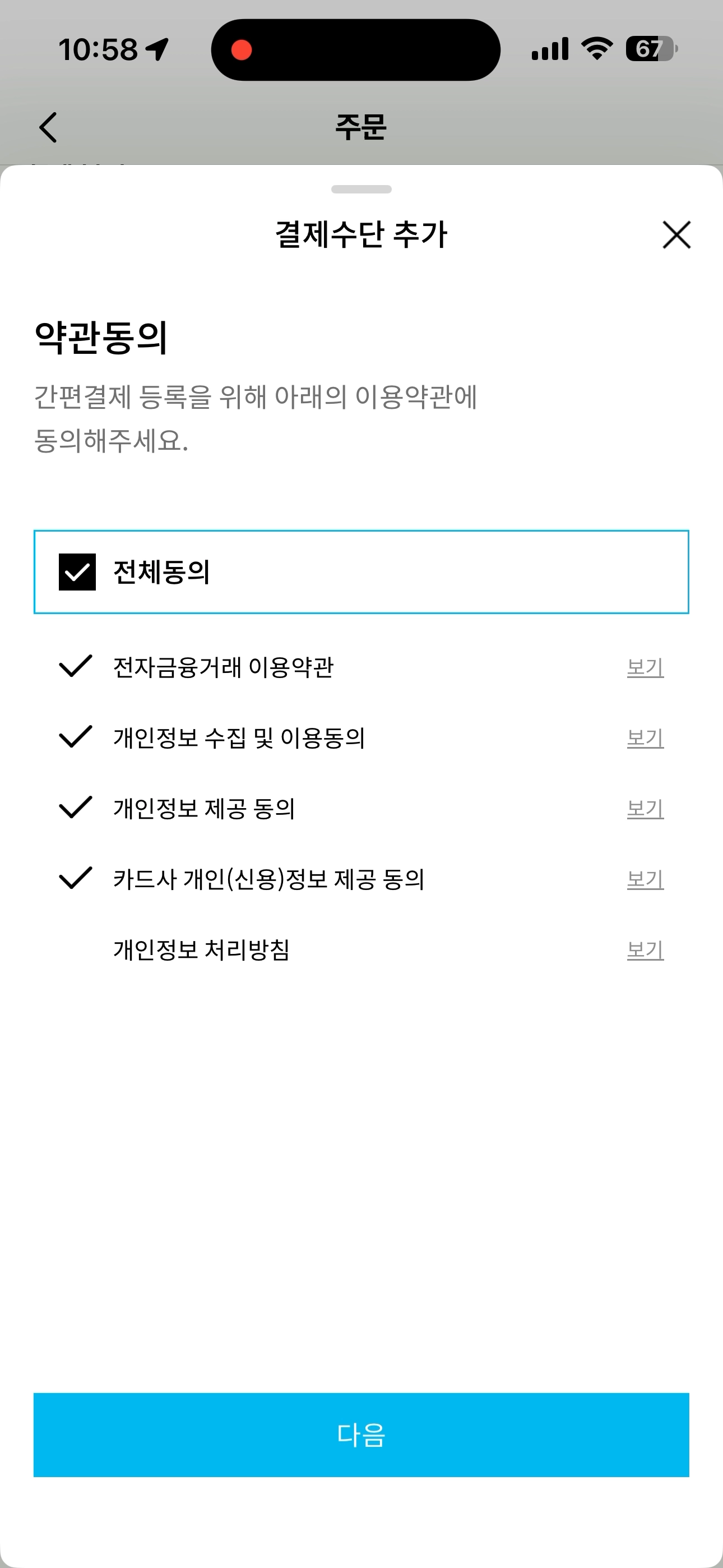
결제수단 추가를 위한 약관 동의를 진행합니다.
약관 미동의 시 그립페이 등록이 불가능합니다.
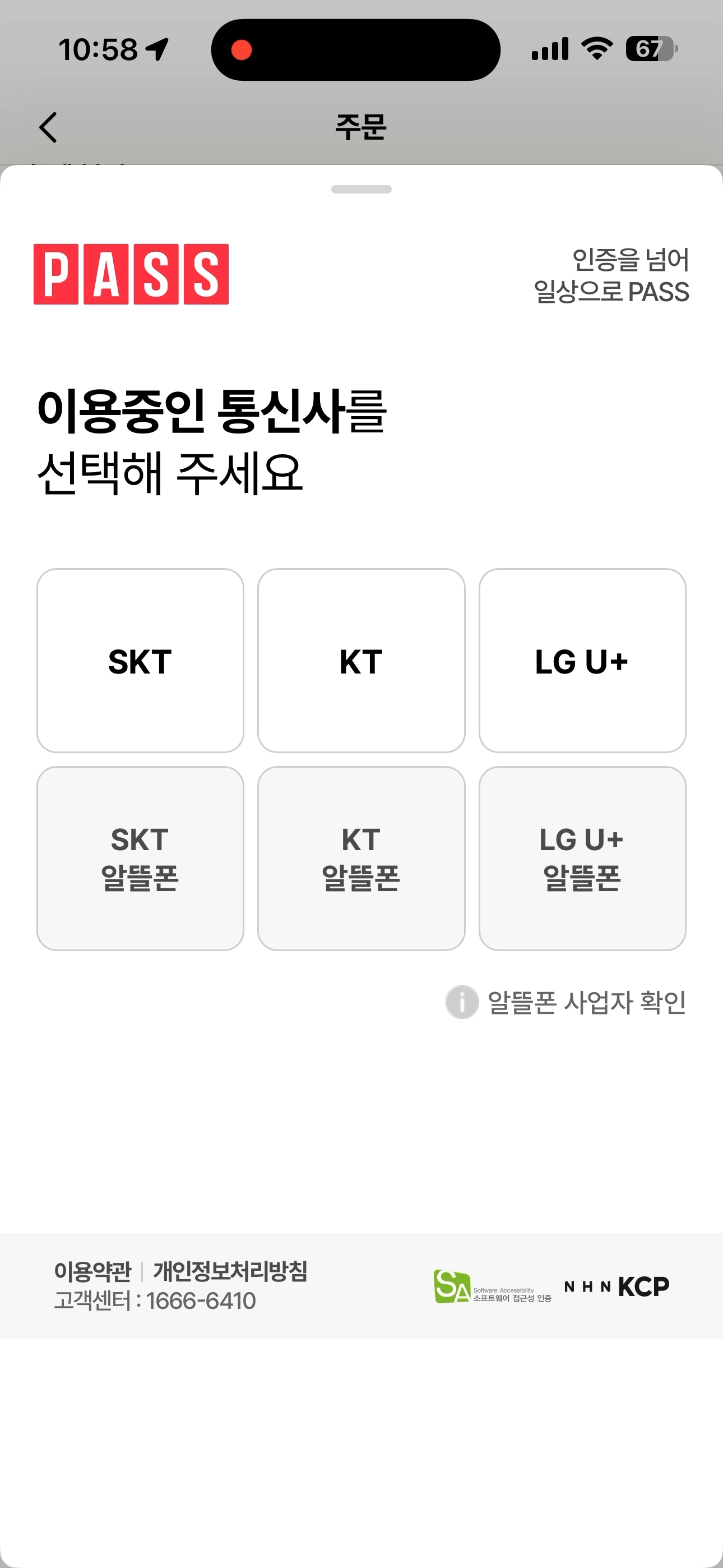
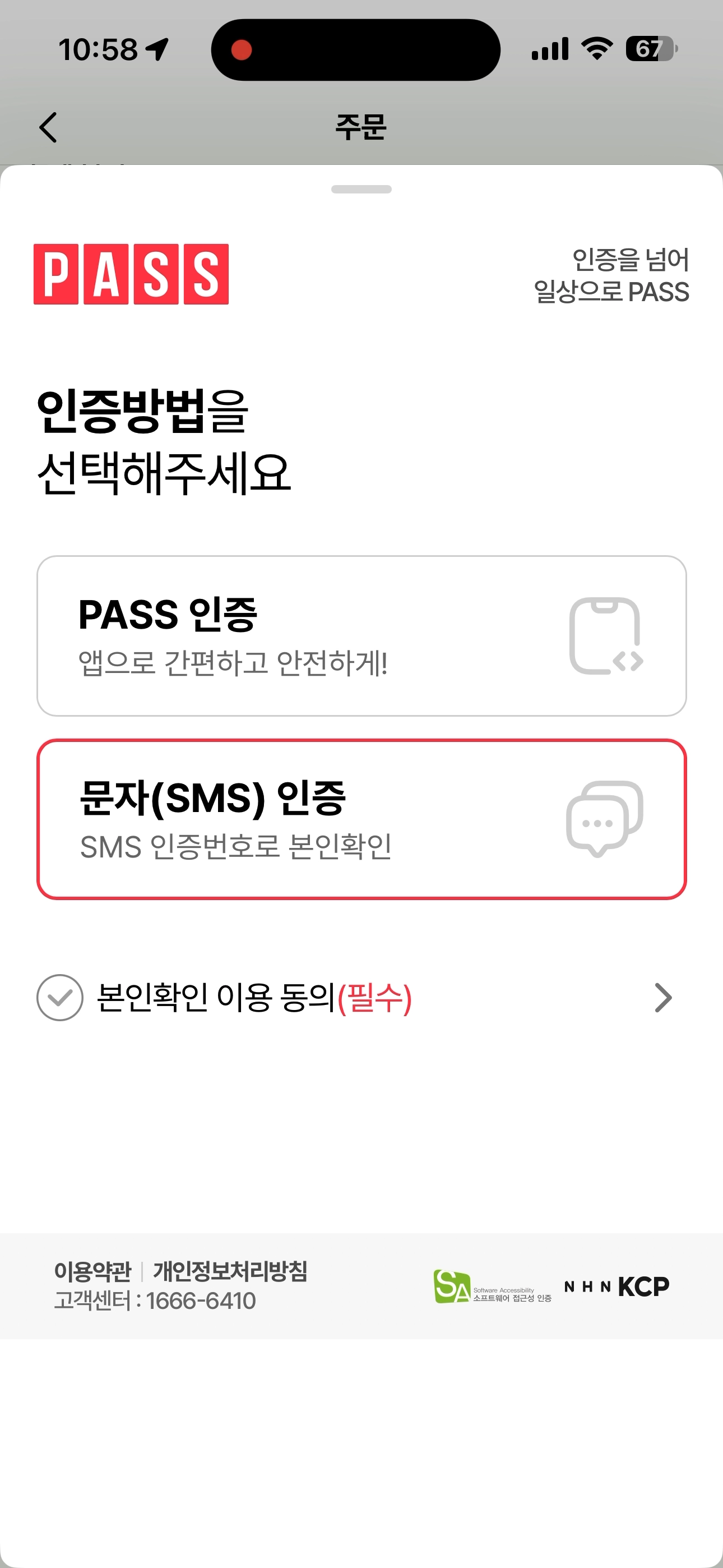
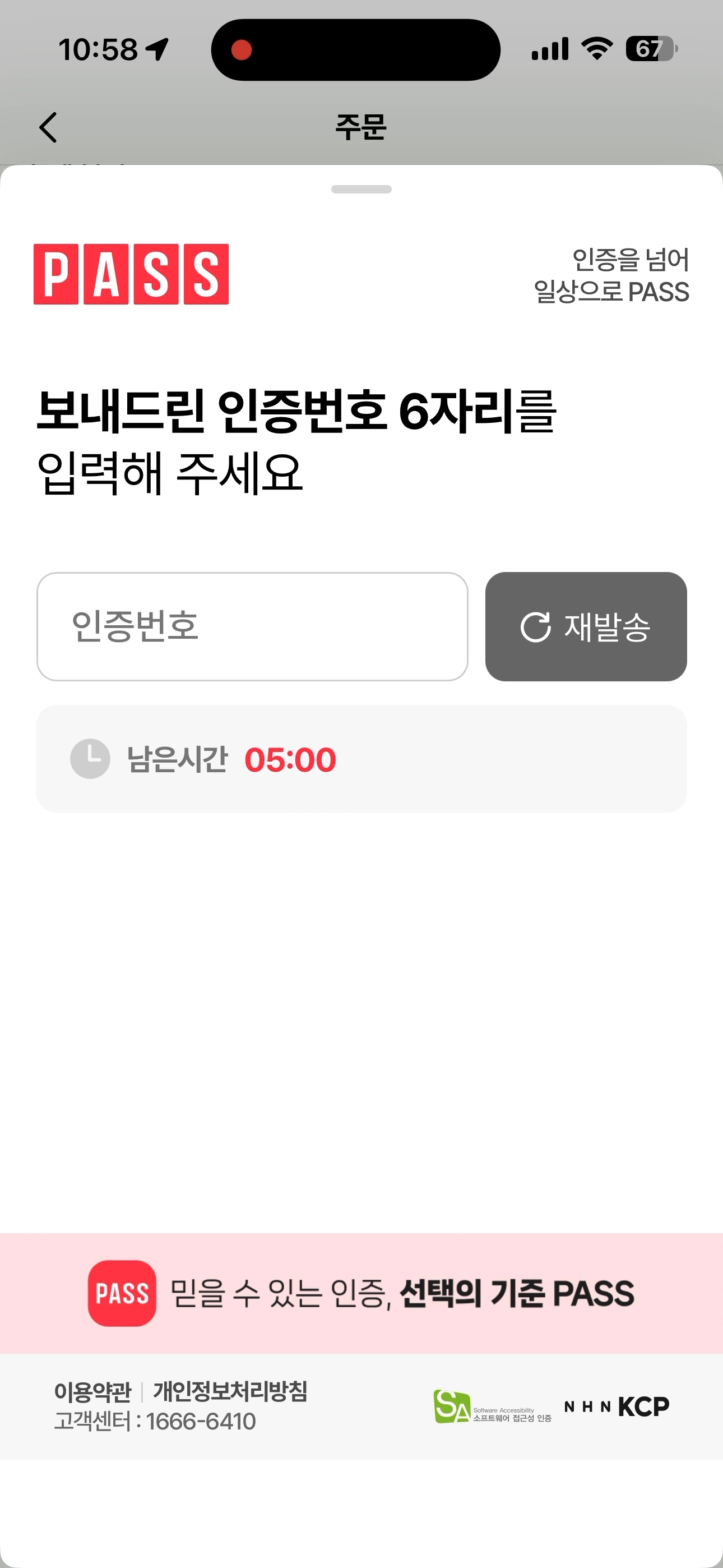
STEP02. 본인 인증
그립페이 결제수단 추가를 위한 본인인증을 진행합니다.
1.
통신사 선택
2.
인증 방법 선택
3.
인증 정보 입력
4.
인증 번호 6자리 입력
5.
본인 인증 완료
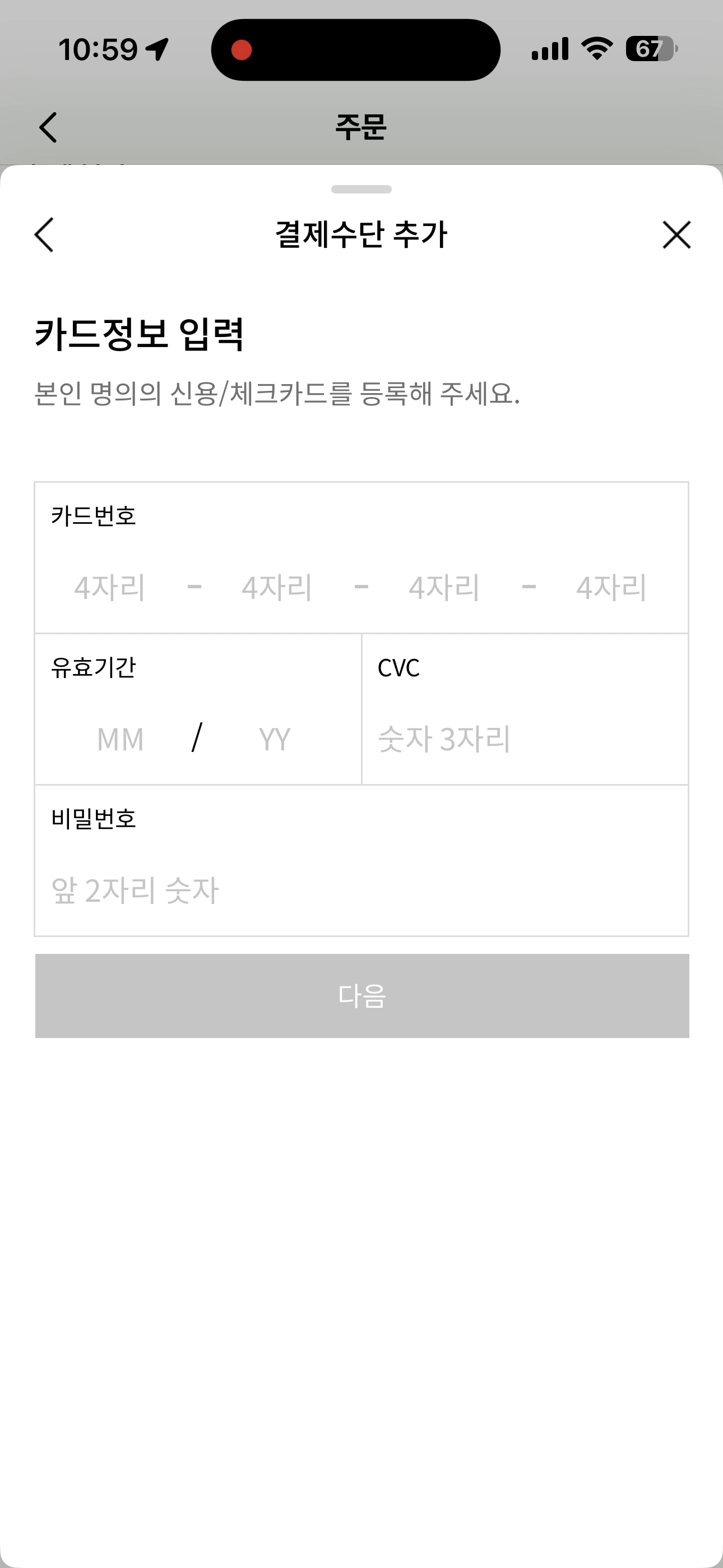
STEP03. 카드정보/계좌정보 입력
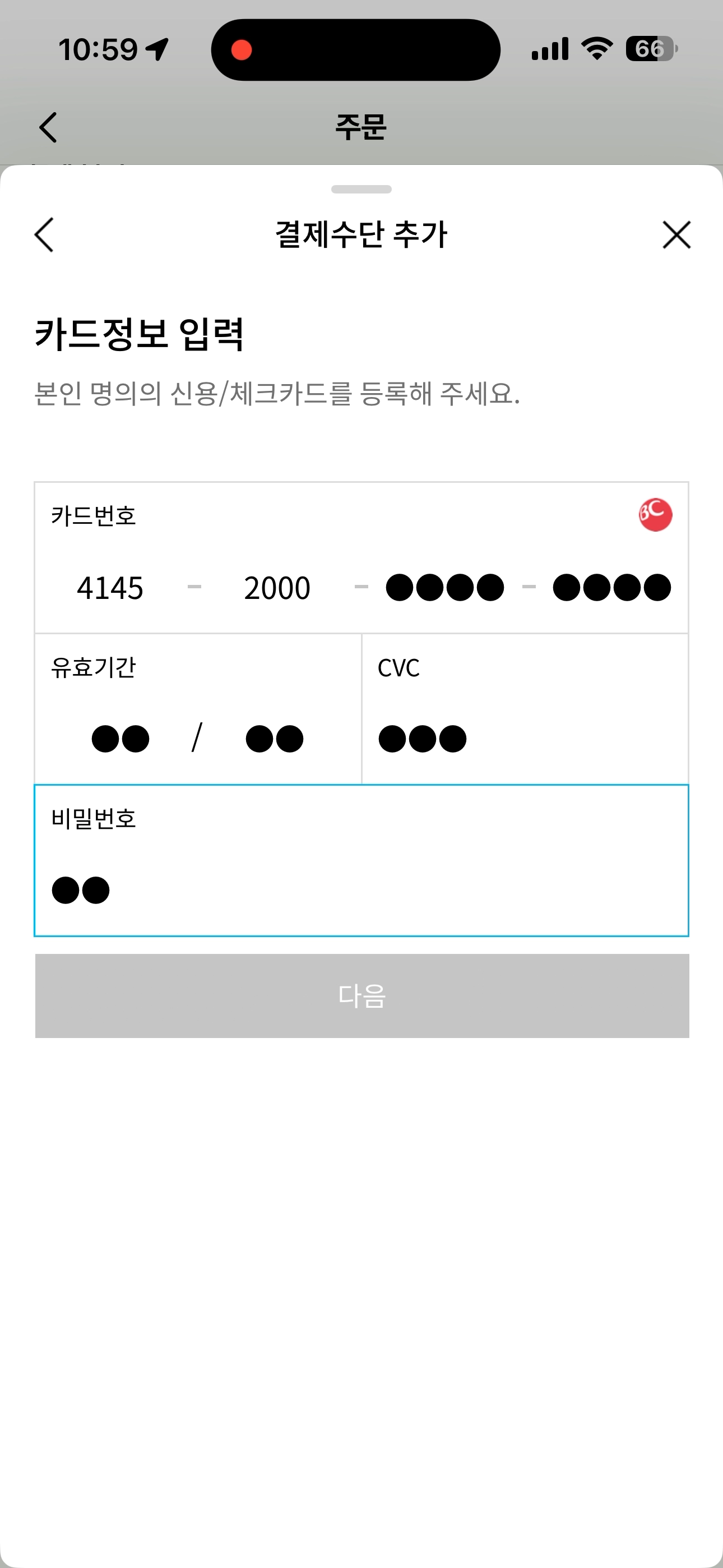
그립페이에 등록한 카드 정보 또는 계좌 정보를 입력해주세요.
입력 항목 — 카드번호 16자리 / 유효기간 MM·YY / CVC 3자리 / 카드 비밀번호 앞 2자리
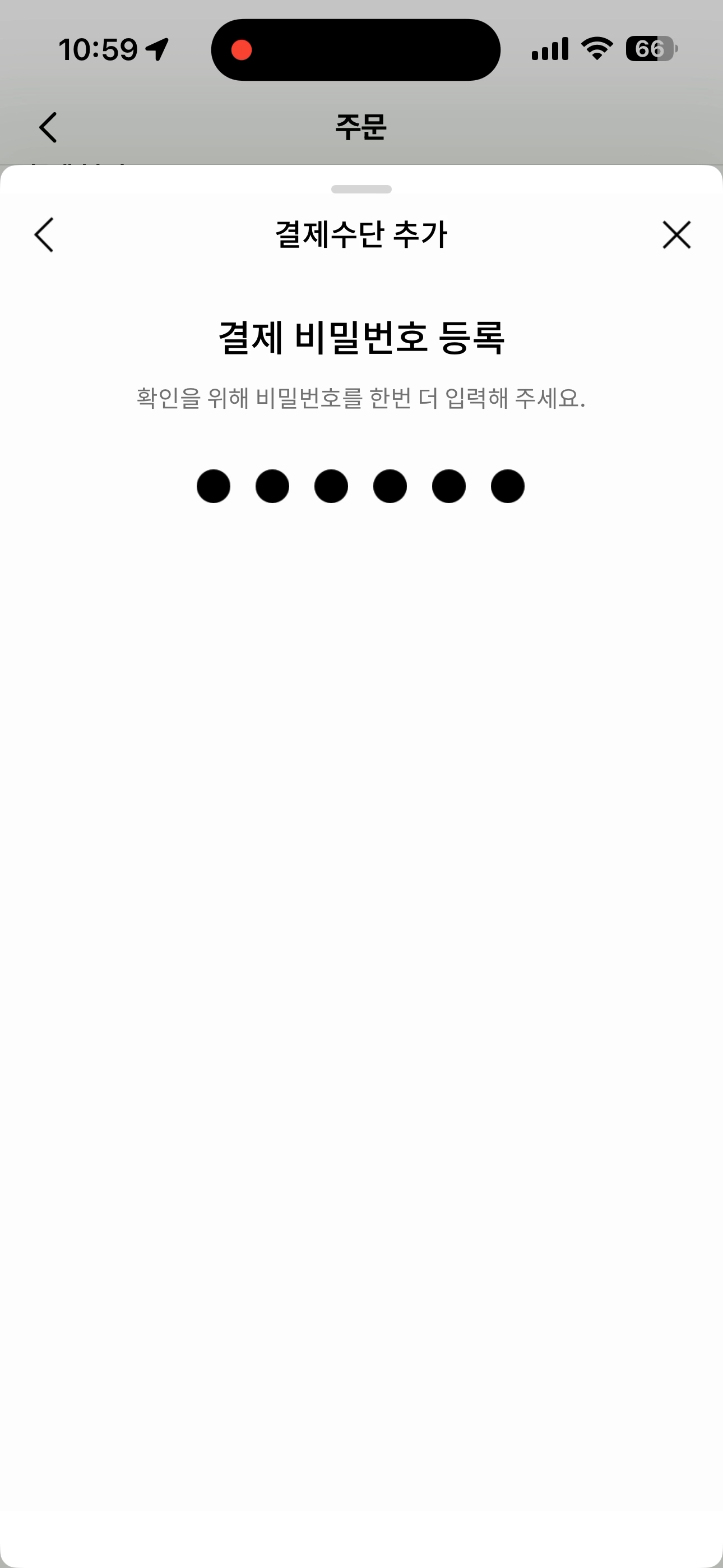
STEP04. 결제 비밀번호 등록
결제 시 사용할 비밀번호 6자리를 입력해주세요.
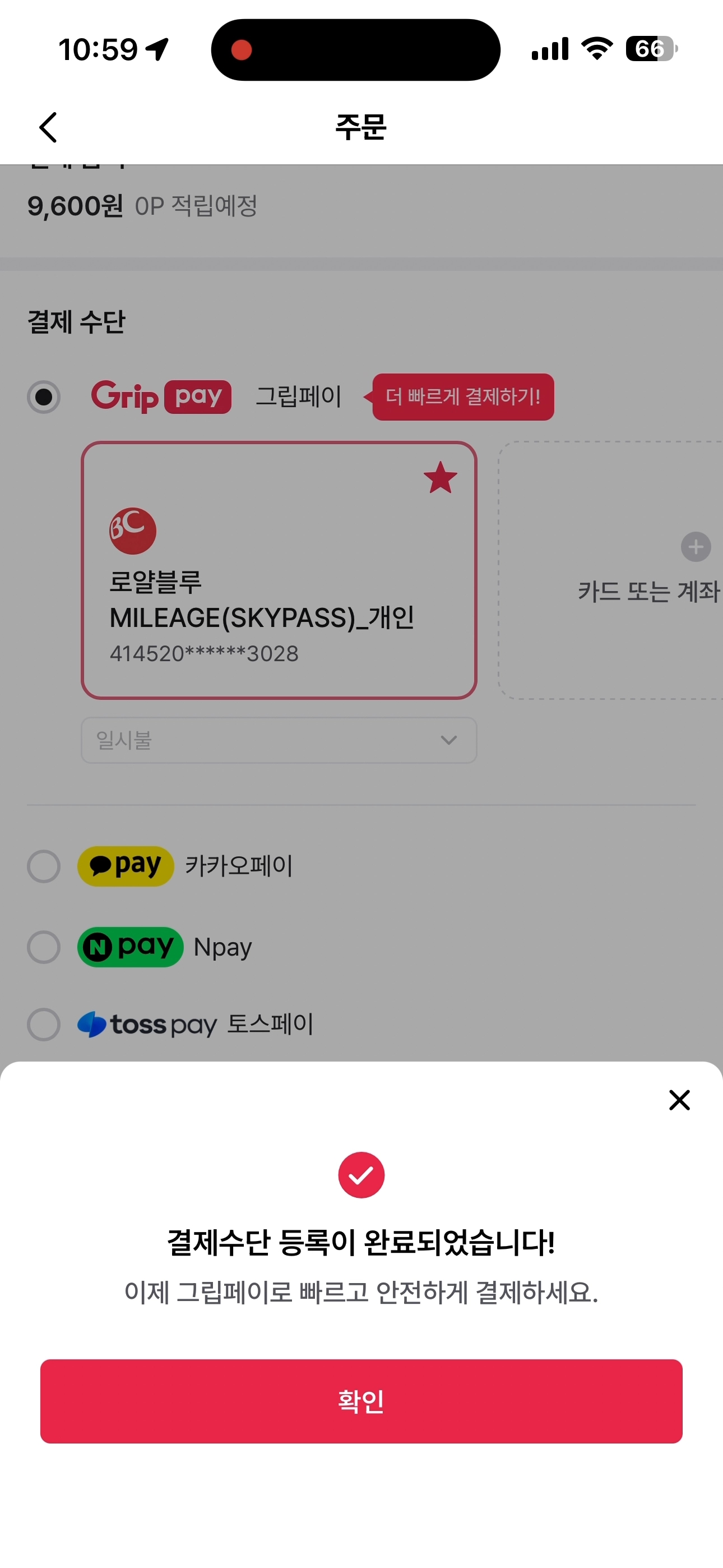
STEP05. 그립페이 등록 완료
최초 등록 결제수단은 대표카드로 지정됩니다.
등록된 결제수단을 통해 즉시 결제 가능합니다.
04. 주문서에서 그립페이 사용하기
4.1 미등록 — 주문서에서 그립페이 추가하기
그립페이 미 등록 고객은 주문서 또는 마이탭 > 그립페이 빠른결제 관리 메뉴를 통해 그립페이를 등록할 수 있습니다.
카드 또는 계좌 추가하기 클릭 : 그립페이 결제수단 등록 순서를 진행해주세요.
등록 동선 : 상단 그립페이 등록 STEP01~ STEP05 실행
등록 완료 후 : 주문서에 그립페이 등록 결제수단 등록 완료 → 비밀번호 입력 후 결제 완료
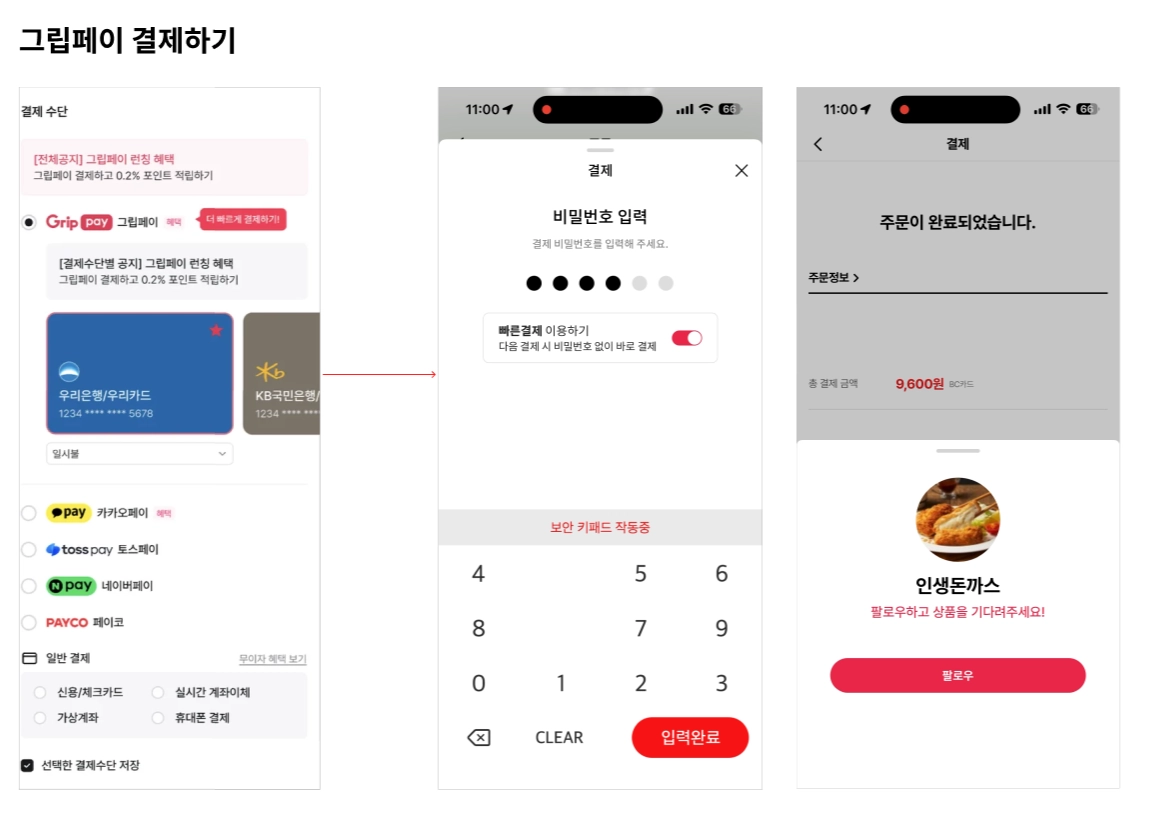
4.2 등록 완료 — 등록된 카드로 결제하기
그립페이 선택 후 결제하기
1.
비밀번호 6자리 입력 → 결제 완료
a.
다음 결제 시 비밀번호 없이 바로 결제를 선택하시는 경우 다음 주문부터 비밀번호 없이 즉시 결제됩니다.
2.
비밀번호 없이 결제 : 즉시 결제 완료
3.
생체인증 결제 : 생제인증 후 → 즉시 결제 완료
비밀번호 없이 결제/생체인증 결제 설정은 마이탭 > 그립페이 빠른결제 관리 메뉴를 통해 설정을 변경하실 수 있습니다.
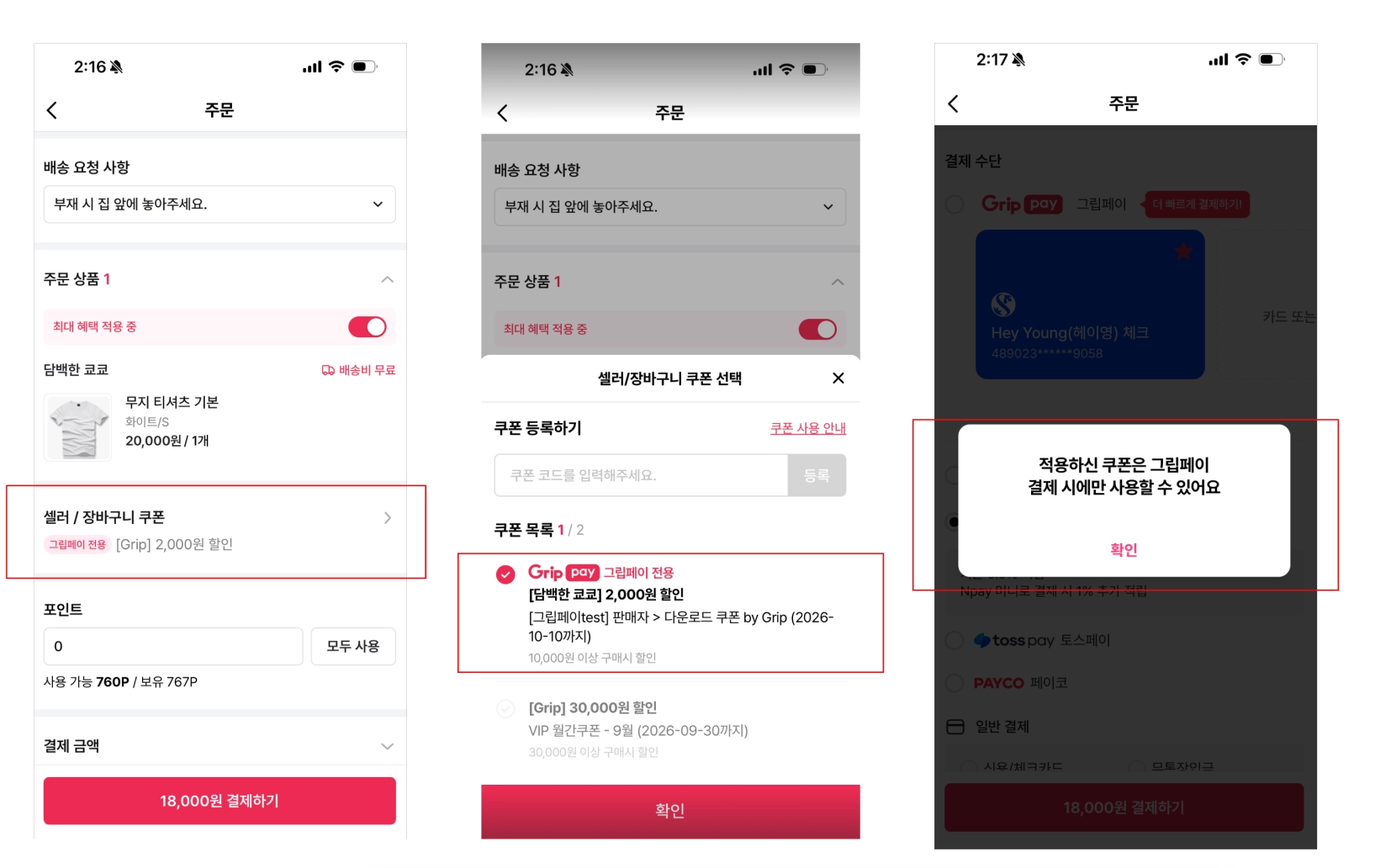
4.3 그립페이 쿠폰 사용하기
그립페이 전용 쿠폰은 그립페이로 결제하는 경우에만 사용 가능합니다.
그립페이 전용 쿠폰은 “그립페이 전용” 뱃지가 노출됩니다.
그립페이 쿠폰과 장바구니/상품 쿠폰은 동시 사용이 불가합니다.
05. 그립페이 결제수단 관리 하기
그립페이 결제 수단 관리 및 결제 방식 변경은 MY탭 › 그립페이 빠른결제 메뉴를 통해 가능합니다.
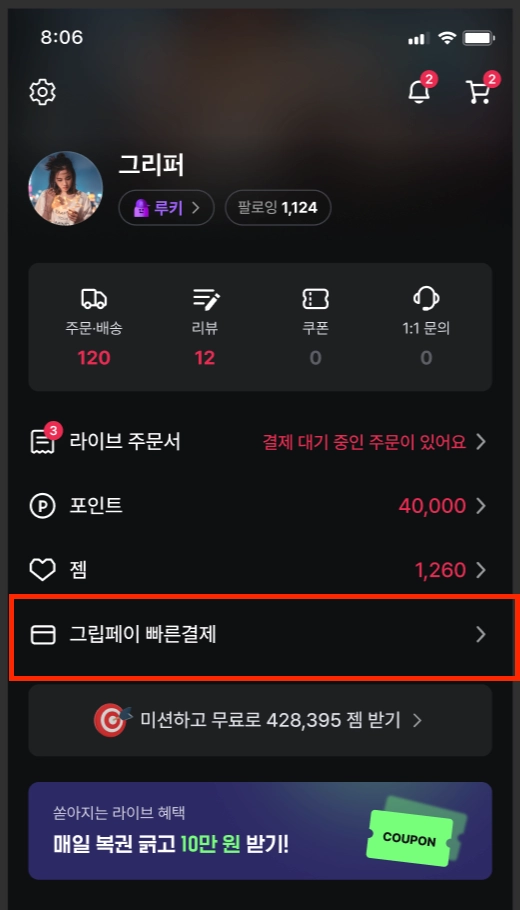
5.1 등록한 결제 수단 관리
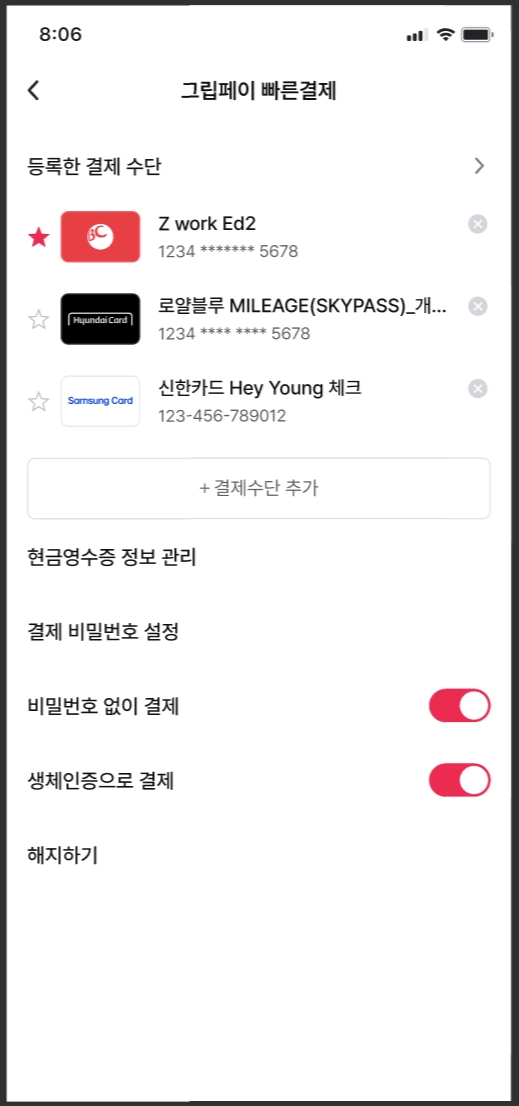
대표카드 변경하기
1. 대표로 지정할 카드 왼쪽 ★ 아이콘을 선택해주세요.
2. 등록 결제수단이 2개 이상이면 더보기로 전체 목록 펼치기를 통해 모든 결제 수단을 확인해주세요.
3. 결제수단 삭제는 x 버튼을 통해서 삭제해주세요.
결제수단 추가하기
결제수단 추가가 필요한 경우 “+결제수단 추가” 버튼을 통해 결제수단을 추가할 수 있습니다.
비밀번호 없이 결제
결제시 마다 비밀번호를 누르지 않고 바로 결제하기 기능입니다. 빠르고 쉬운 그립페이 결제를 원하시는 경우 ON으로 설정해주세요
생체인증으로 결제
결제 비밀번호 대신 기기의 지문/얼굴 인증으로 결제하는 기능입니다.
5.2 그립페이 해지하기
그립페이 해지는 앱버전 8.26.0 버전 이상에서 가능합니다. 앱을 업데이트 하시거나 아래 링크를 직접 접속 하셔서 해지해주세요.
•
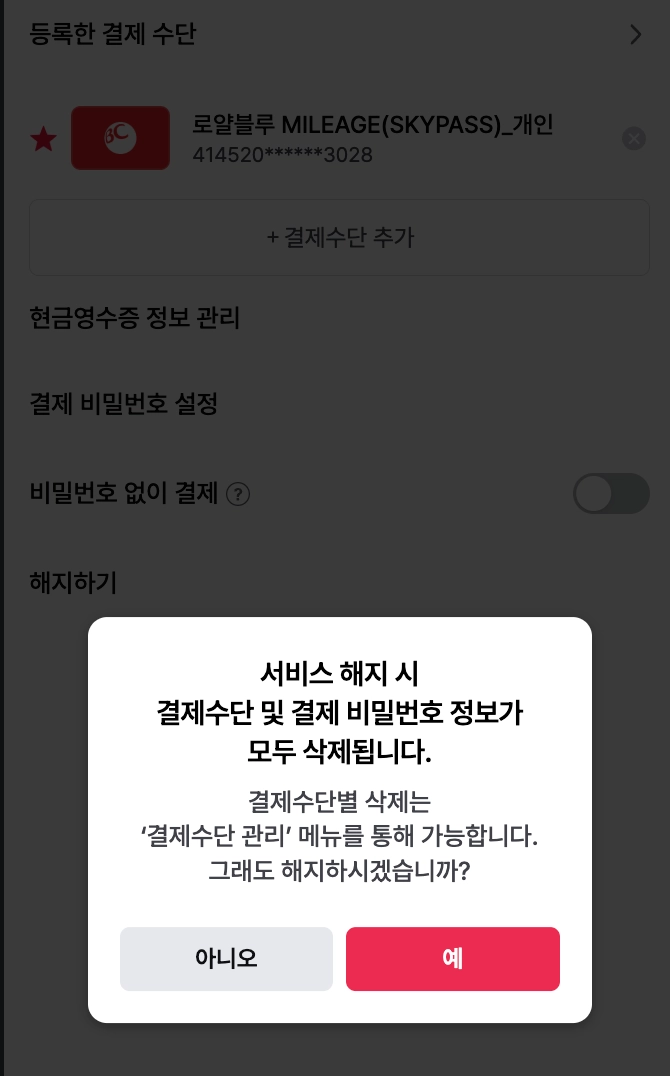
그립페이 해지 하기
1.
그립페이 해지하기 탭 클릭
2.
해지 안내 화면 확인
3.
본인 확인
4.
해지 완료
