


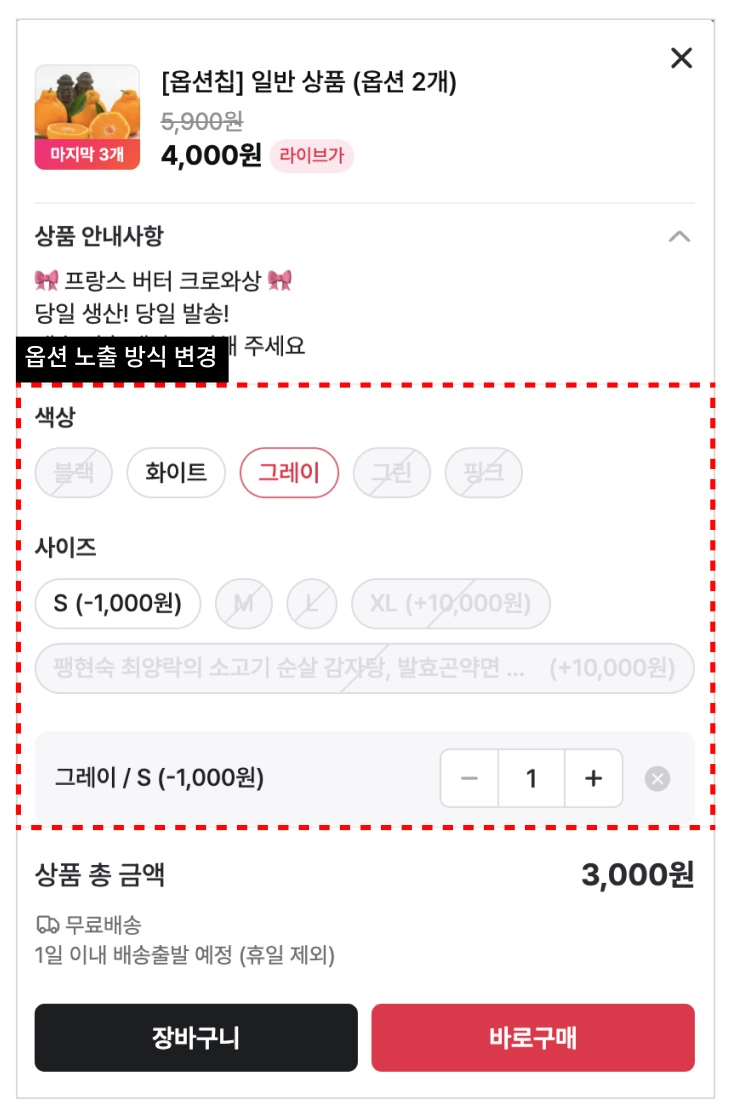
그립 고객이 상품을 구매할 때 보는 옵션·수량 선택 화면(고객뷰)은 셀러님의 선택에 따라 칩(배지) 형태 또는 드롭다운(목록) 형태 중 원하는 방식으로 노출할 수 있습니다. 스토어의 주력 상품에 알맞은 방식을 선택해 보세요.
 옵션 노출 방식 안내
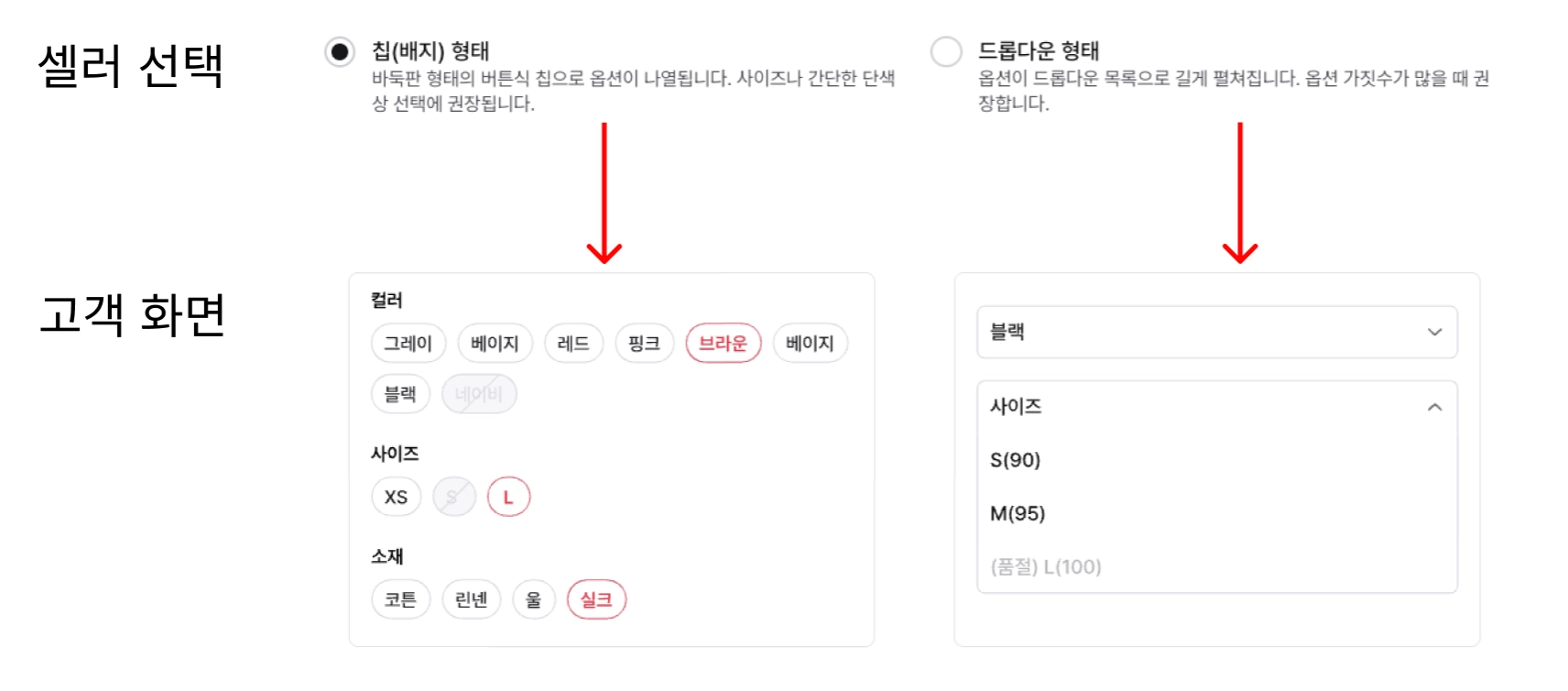
옵션을 버튼식으로 한눈에 보여주는 '칩 형태'와 목록으로 깔끔하게 정리하는 '드롭다운 형태' 중 자유롭게 선택하여 스토어를 운영할 수 있습니다.
•
필수 확인 포인트: 옵션 노출 방식은 셀러(스토어) 단위 설정입니다. 상품별 개별 설정은 불가능하며, 한 번 변경하면 스토어 내 전체 상품에 일괄 적용됩니다.노출 형태 | 형태 설명 | 권장 상황 | 라이브커머스 관점 특징 |
칩(배지) 형태 | 바둑판 형태의 버튼식 칩으로 옵션이 나열됨 | 사이즈·단색상 등 옵션 가짓수가 적을 때 | 옵션이 한눈에 보여 탭 한 번으로 선택이 끝나며, 품절 옵션도 즉시 확인 가능해 라이브 결제 전환율을 높이는 데 유리합니다. |
드롭다운 형태 | 옵션이 드롭다운 목록으로 길게 펼쳐짐 | 옵션 가짓수가 매우 많을 때 | 많은 양의 옵션도 깔끔하게 정돈되어 화면 공간을 효율적으로 활용할 수 있습니다. |
 옵션 노출 방식 변경 방법 (4개 메뉴 중 택 1)
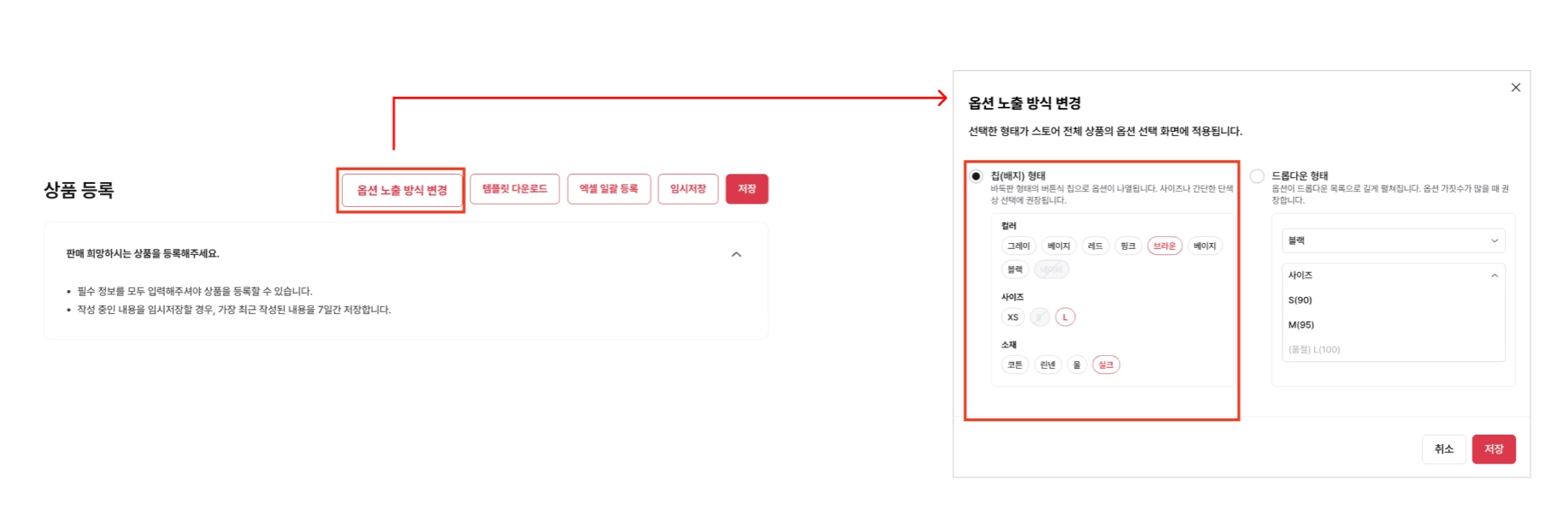
"옵션 노출 방식 변경" 버튼은 비즈니스센터 내 아래 4개 메뉴 중 어느 곳에서 변경해도 동일하게 스토어 전체에 반영됩니다. 편하신 메뉴로 진입해 주세요.
•
메뉴 위치:
1.
비즈센터 > 판매관리 > 상품관리 > 상품등록
2.
비즈센터 > 판매관리 > 상품관리 > 상품목록
3.
비즈센터 > 판매관리 > 상품관리 > 플래시상품 간편 등록관리
4.
비즈센터 > 판매관리 > 상품관리 > 플래시상품 목록
•
설정 순서:
1.
위 메뉴 중 한 곳에 진입합니다.
2.
화면 내 [옵션 노출 방식 변경] 버튼을 클릭합니다.
3.
팝업창에서 '칩(배지) 형태' 또는 '드롭다운 형태' 중 원하는 방식을 선택합니다.
4.
[저장] 버튼을 클릭하면 고객 앱 화면에 즉시 적용됩니다.
5.
변경을 원하지 않으면 취소 버튼을 클릭합니다.
 주의: 선택한 형태는 스토어 전체 상품에 적용됩니다. 일부 상품만 다르게 설정할 수 없으니, 스토어 주력 상품 구성에 맞는 형태를 선택하세요.
 우리 스토어는 어떤 형태를 선택해야 할까요?
스토어 전체 상품에 적용되므로, 가장 매출 비중이 큰 주력 상품의 구성에 맞춰 선택하는 것을 추천합니다.
셀러 유형 | 권장 형태 | 이유 |
사이즈·컬러 등 옵션이 적은 패션·잡화 | 칩(배지) | 한 화면에 옵션이 다 보여 라이브 중 즉시 선택 → 결제 전환 ↑ |
옵션 가짓수가 많은 상품 (다양한 맛·용량·조합) | 드롭다운 | 칩이 너무 많으면 화면이 복잡해짐. 목록형이 더 깔끔 |
옵션 구성이 혼재된 스토어 | 주력 상품 기준 선택 | 매출 비중이 큰 상품의 옵션 수를 기준으로 결정 |
 자주 묻는 질문 (FAQ)
•
Q. 상품마다 다르게 설정할 수 있나요?
◦
A. 아니요, 불가합니다. 선택한 형태는 스토어 전체 상품에 일괄 적용되므로 일부 상품만 다르게 설정할 수는 없습니다.
•
Q. 4개 메뉴 중 어디서 바꿔야 하나요?
◦
A. 어느 메뉴에서 바꿔도 스토어 전체에 동일하게 반영됩니다.
•
Q. 변경하면 고객에게 바로 반영되나요?
◦
A. 네, 비즈센터에서 저장하는 즉시 고객이 보는 옵션 선택 화면 UI가 실시간으로 변경됩니다.
•
Q. 품절된 옵션은 어떻게 표시되나요?
◦
A. 칩 형태와 드롭다운 형태 모두 품절된 옵션은 자동으로 비활성화(취소선 및 흐리게 표시) 처리되어 고객이 선택할 수 없게 차단됩니다.
#옵션노출방식 #옵션칩 #드롭다운옵션 #고객뷰설정 #비즈니스센터설정 #상품관리 #결제전환율 #그립셀러가이드 #초보셀러팁 #스토어운영가이드 #플래시상품설정
