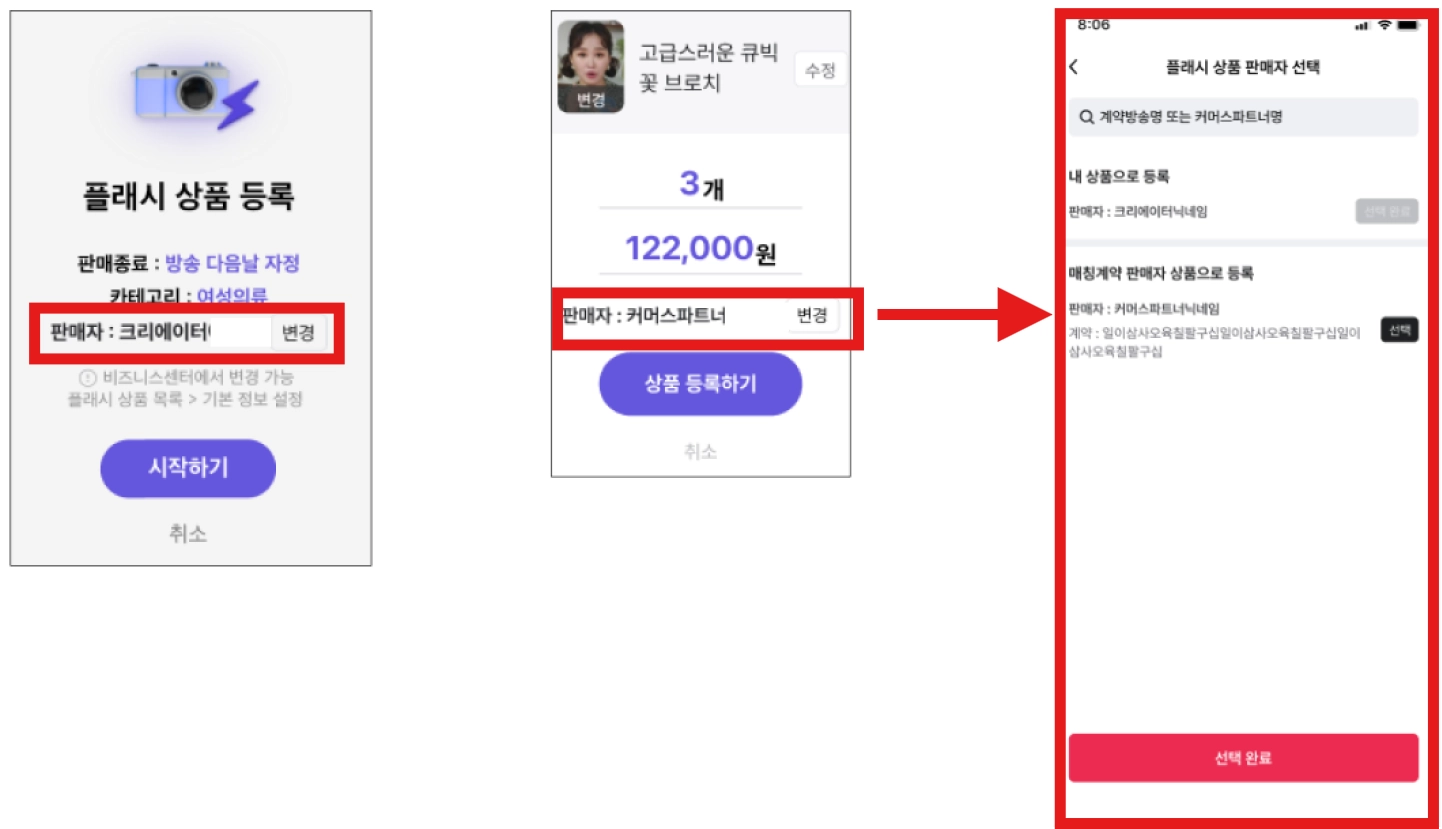
이제 라이브 방송을 종료하지 않고도, 방송 전이나 라이브 중에 원하는 매칭 계약의 플래시 상품을 자유롭게 직접 선택하고 변경할 수 있습니다. 아래 가이드를 보고 차근차근 따라 해보세요!
 매칭방송 시작하는 2가지 방법
A. 매칭 상품 미리 선택 후 라이브 방송 시작하는 경우
1.
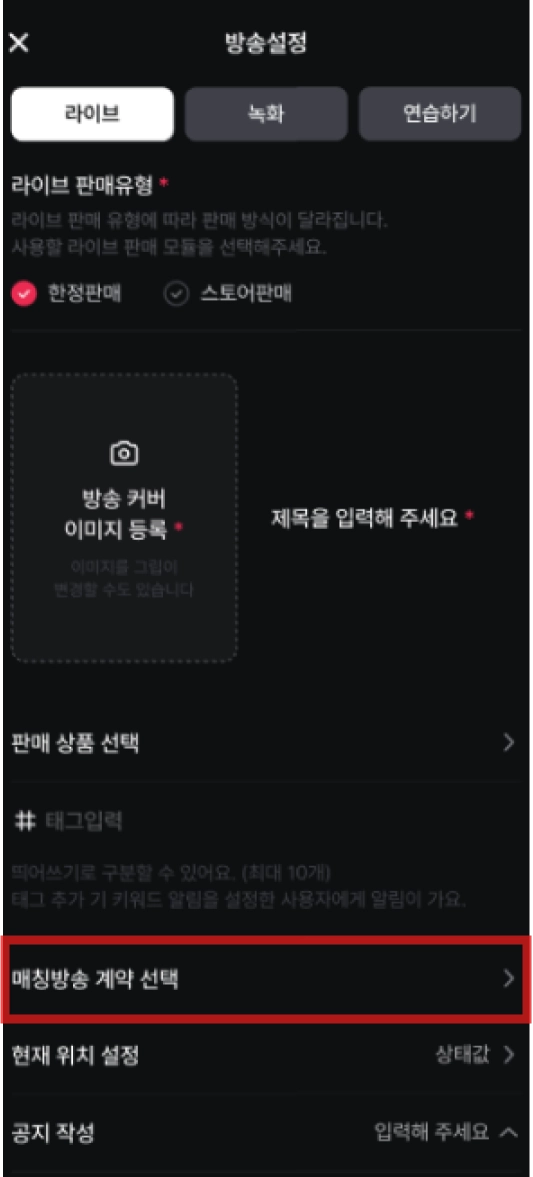
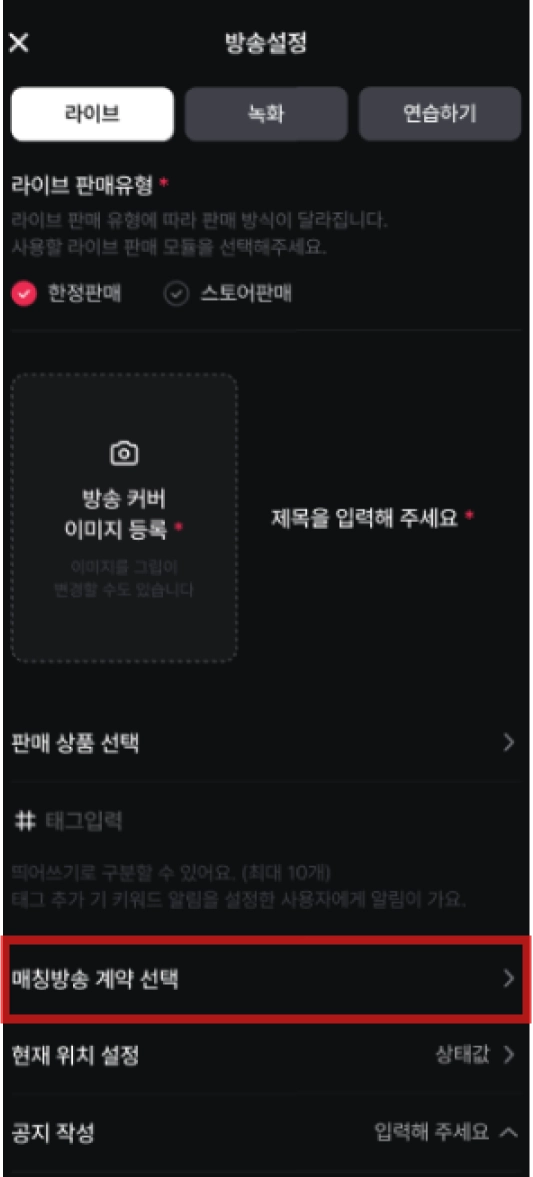
라이브를 켜기 전, 방송설정 화면에서 [매칭방송 계약 선택]을 눌러주세요.
•
유효 매칭 계약이 있는 경우에 한해 [매칭방송 계약 선택]이 화면에 노출됩니다.
2.
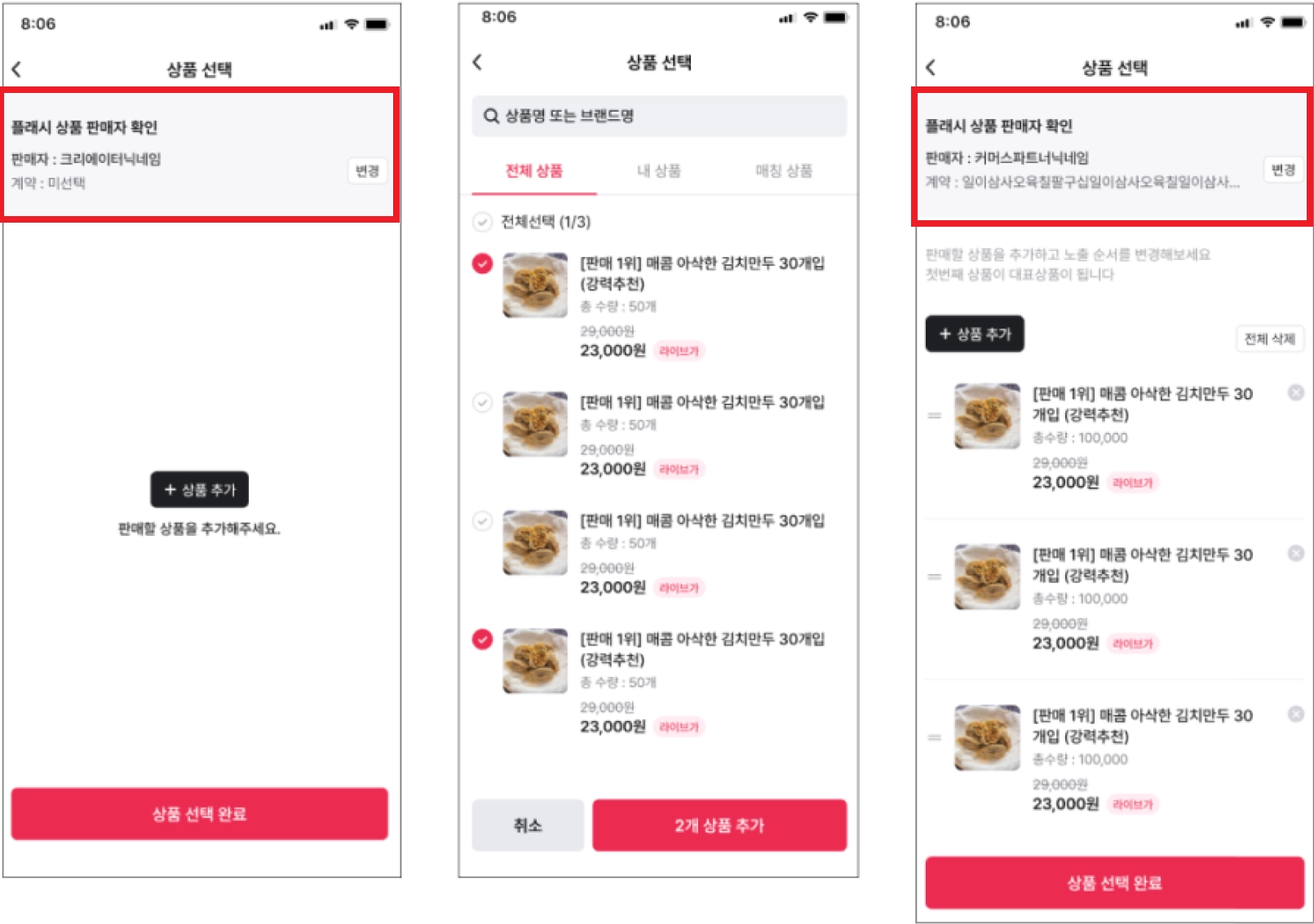
라이브 상품 선택 및 플래시 판매자 확인
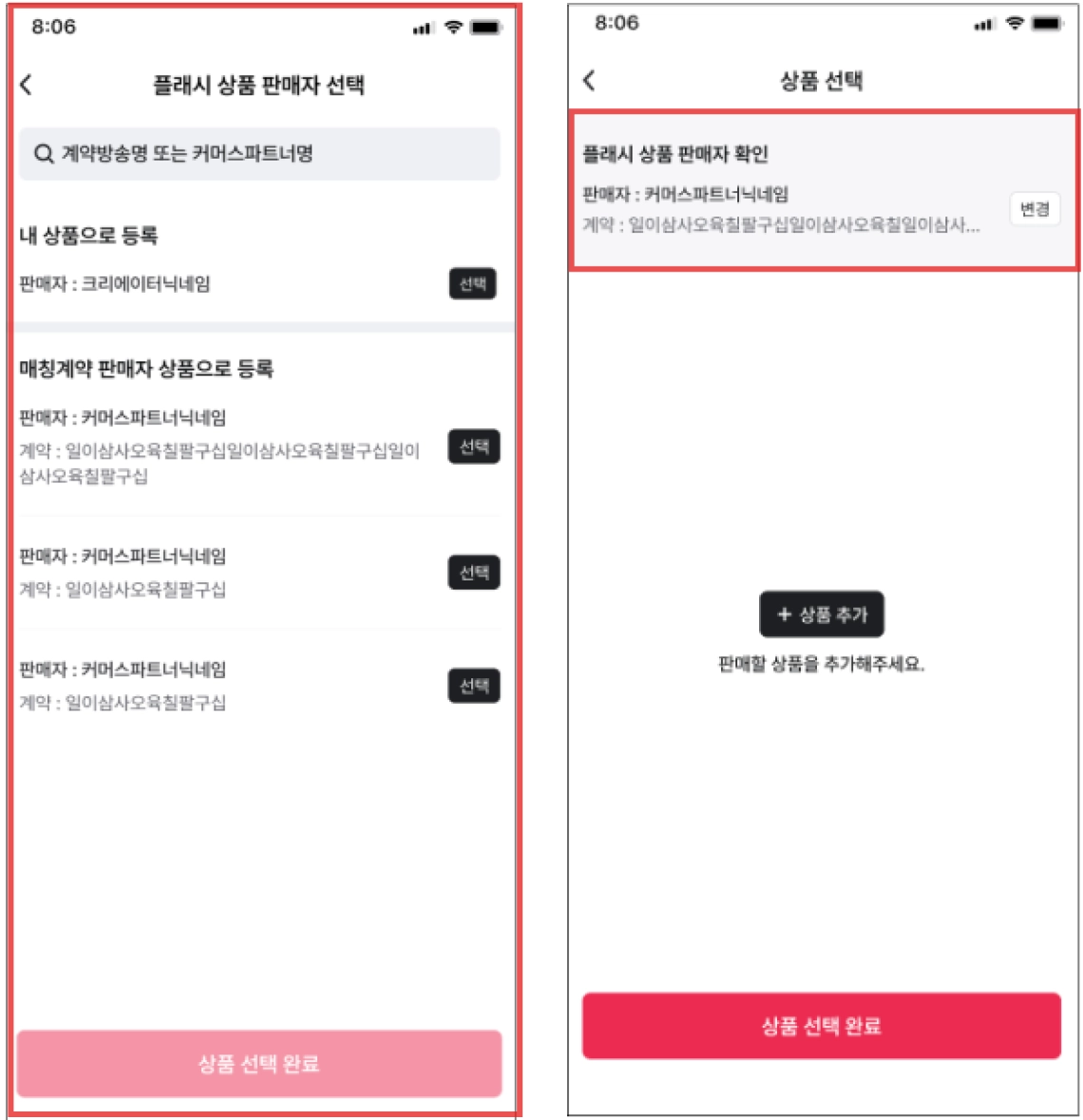
[판매 상품 선택]을 누르면 상단에서 ‘플래시 상품 판매자 확인’ 영역을 볼 수 있습니다.
•
내가 노출할 플래시 상품의 판매자 정보(커머스파트너명)가 올바르게 연동되었는지 확인한 후 방송을 시작해 주세요.
•
플래시
3.
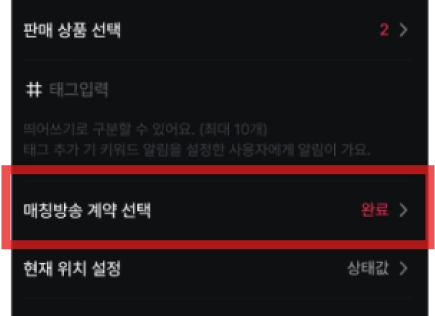
[매칭방송 계약 선택]에서 플래시 상품 선택 완료한 경우 ‘완료’로 노출됩니다.
B. 매칭 상품 미등록 상태로 라이브 방송 시작하는 경우
일반 상품을 전혀 등록하지 않고, 오직 매칭된 플래시 상품들로만 라이브 방송을 가득 채워 진행하고 싶을 때 사용하는 방법입니다.
1.
라이브 시작 전 방송 설정 화면
•
유효 매칭 계약이 있는 경우에 한해 [매칭방송 계약 선택]이 화면에 노출됩니다.
2.
라이브 상품 선택 리스트에서 방송 중 플래시 상품을 등록할 커머스파트너를 선택합니다. (상품 추가 X)
3.
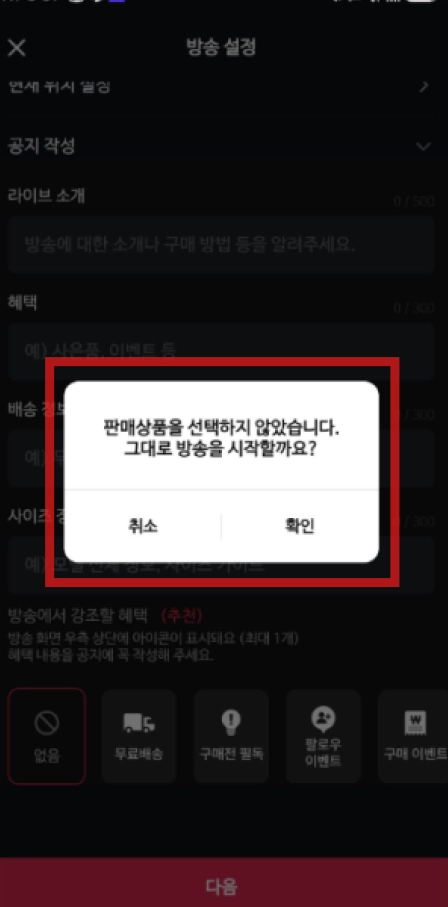
상품 추가를 하나도 하지 않으면, 라이브 방송으로 넘어가기 전, 안내 팝업창이 뜹니다. 이때 [확인]을 눌러 방송을 시작해 주세요.
매칭 방송 라이브 시작 후, 플래시 상품 등록 방법
1.
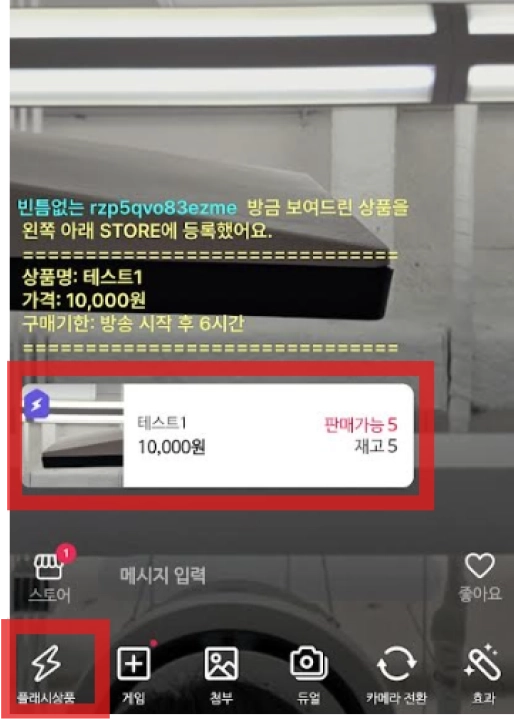
라이브를 시작하고, 셀러 화면에서 플래시 상품 아이콘을 눌러 등록을 시작합니다.
b.
방송 중 실시간으로 플래시 상품 등록 및 변경하기
•
플래시 등록할 상품의 판매자를 매칭 계약한 커머스파트너로 선택해 변경해 주세요.
•
해당 기간에 유효 매칭 계약이 1건인 경우: [삭제] 버튼이 노출되며, 클릭 시 플래시 판매자가 자동으로 변경됩니다.
◦
플래시 판매자는 ‘본인’ 또는 계약 중인 ‘커머스파트너’로 설정 가능합니다.
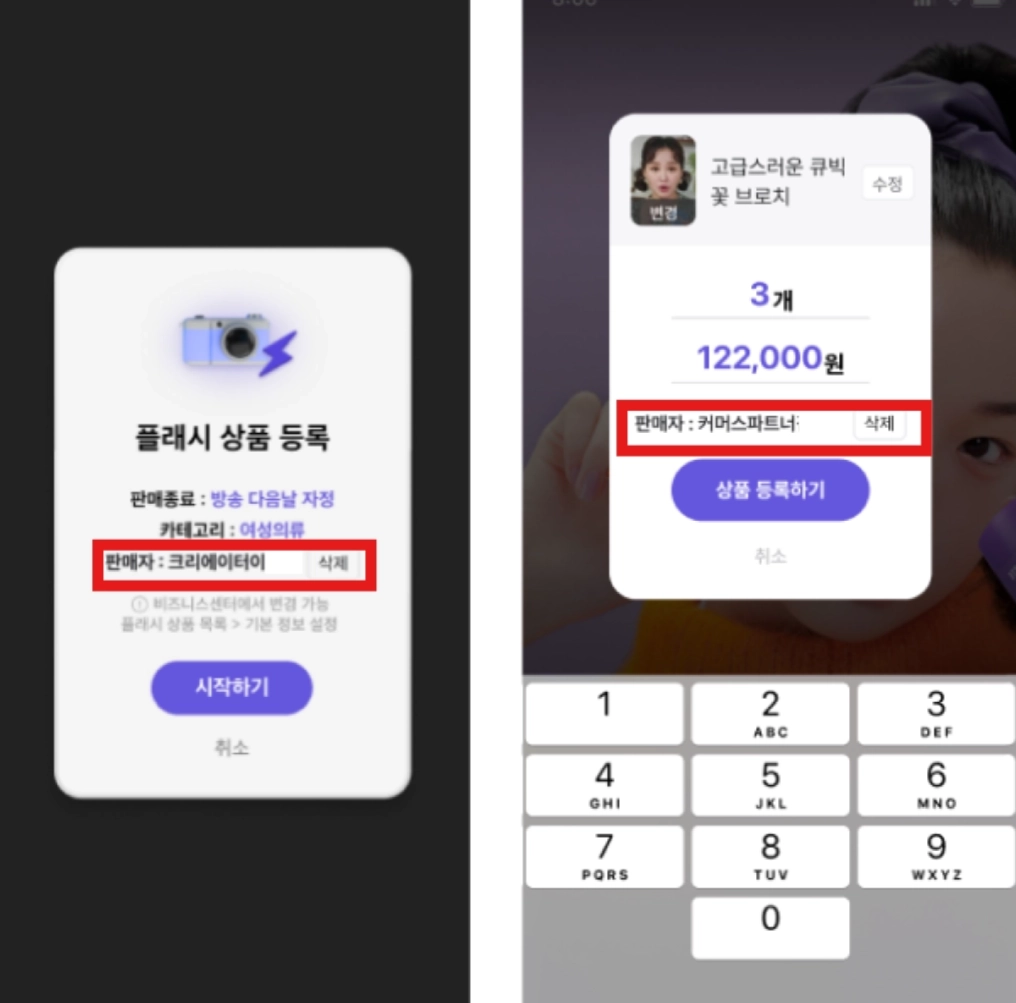
•
해당 기간에 유효 매칭 계약이 2건 이상인 경우 : [변경] 버튼이 노출되며, 클릭 시 플래시 상품 판매자 선택 화면이 나와 판매자 변경이 가능합니다.
◦
플래시 판매자는 ‘본인’ 또는 계약 중인 ‘커머스파트너’로 설정 가능합니다.