


고객이 상품 수령 후 반품이나 교환을 요청할 경우, 비즈니스센터를 통해 단계별로 처리를 진행할 수 있습니다. 상황에 맞는 처리 방법을 확인해 보세요.
 반품/교환 접수 방법
1.
고객이 시스템으로 직접 신청한 경우
•
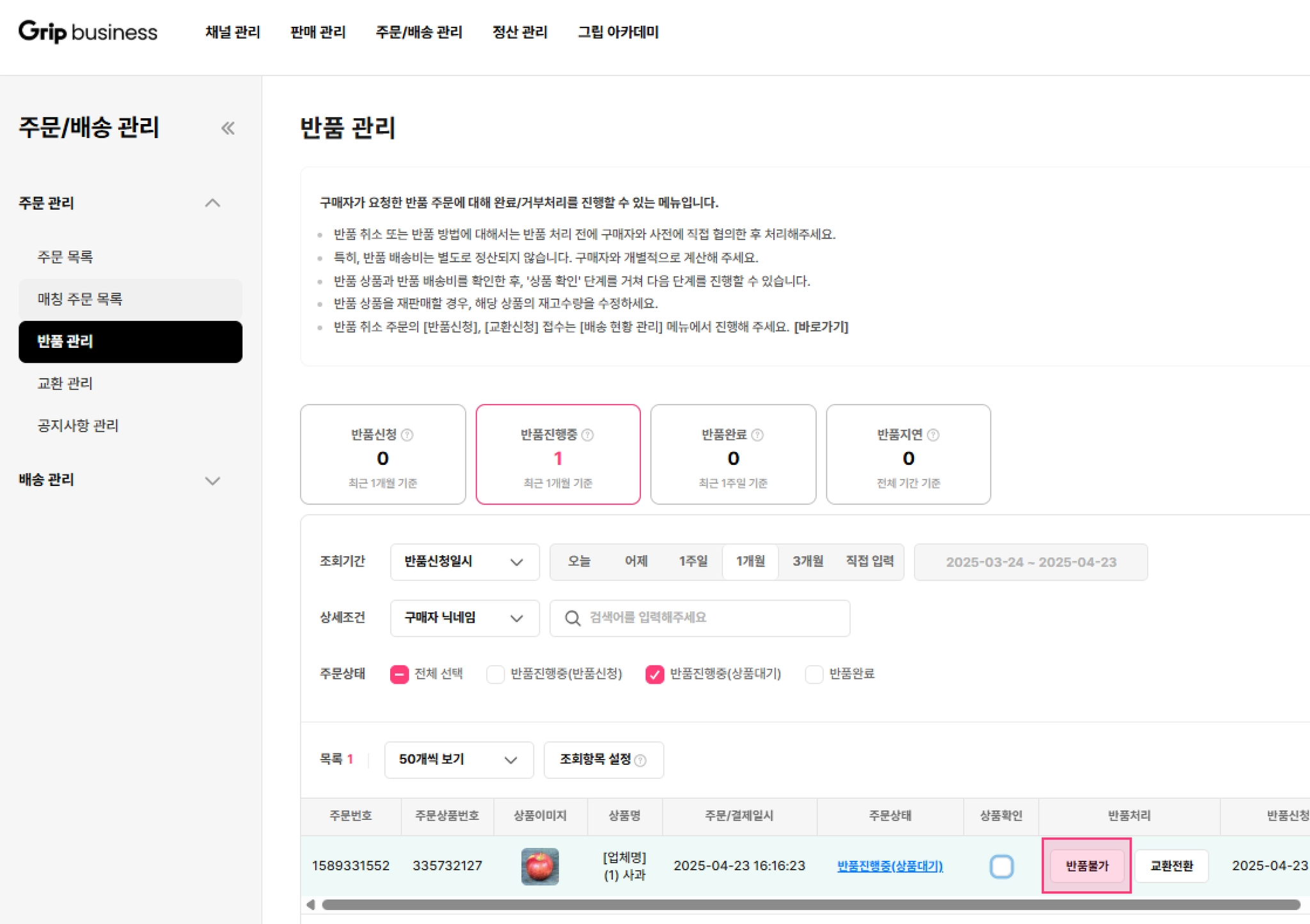
경로: [비즈니스센터 > 주문/배송 관리 > 주문 관리 > 반품 관리 또는 교환 관리]
•
고객의 요청 건을 확인한 후 [반품 접수] 또는 **[교환 전환]**을 승인하여 절차를 시작합니다.
2.
고객이 개별적으로 요청한 경우 (수동 접수)
•
고객이 시스템 신청 없이 채팅 등으로 별도 요청했다면 판매자가 직접 접수할 수 있습니다.
•
경로: [비즈니스센터 > 주문/배송 관리 > 배송 관리 > 배송 현황 관리]
•
해당 주문 건을 체크한 뒤 [반품 신청] 또는 **[교환 신청]**을 클릭합니다.
 반품/교환 진행 절차
1.
접수 및 안내: [반품/교환 접수] 버튼을 클릭하고 고객에게 안내 메시지를 입력한 뒤 확인을 누릅니다.
2.
상품 수거 및 검수: 상품이 판매자에게 도착하면 상태를 확인합니다. 문제가 없다면 [상품 확인] 체크박스에 체크 후 확인을 클릭합니다.
3.
최종 완료: [환불/교환 진행] 버튼을 클릭하여 모든 절차를 마무리합니다.
 주의해주세요
•
구매확정 이후의 처리: 구매가 확정된 주문은 시스템상 환불이 불가능합니다. 이 경우 고객에게 직접 계좌이체로 환불해 주셔야 하며, 이체 확인증과 주문번호를 [비즈니스센터 > 고객센터 > 채팅 상담]으로 전달하면 다음 정산 시 수수료를 변제받을 수 있습니다.
1.주문번호
2.이체 확인증 (입금자명 필수 기재)
※ 반드시 해당 주문이 구매 확정 상태인지 확인해 주시기 바랍니다.
구매 확정되지 않은 건에 대해서는 시스템 환불이 가능하므로 별도 처리가 필요 없습니다.
•
반품 배송비: 반품/교환 시 고객이 이미 결제한 택배비는 시스템에서 자동 차감되지 않습니다. 따라서 왕복 또는 편도 배송비는 고객과 협의 후 판매자 계좌로 직접 입금받으셔야 합니다.
•
반품 거부(철회): 반품이 불가한 상품인데 고객이 요청했다면, 상품 확인 체크 전 [반품 불가] 버튼을 누르세요. 단, 반드시 고객과 사전 협의를 거쳐 사유를 충분히 안내해야 분쟁을 방지할 수 있습니다.
 자주 묻는 추가 질문
•
고객이 보낸 상품이 훼손되어 왔어요.
◦
상품 확인 단계에서 체크를 보류하고, 고객에게 사진 등 증거 자료와 함께 반품 불가 사유를 안내하세요. 협의가 어려울 경우 고객센터로 중재를 요청할 수 있습니다.
•
교환할 재고가 없으면 어떻게 하나요?
◦
고객에게 상황을 설명하고 교환 대신 반품(환불)으로 진행하시기를 권장합니다.
•
안내 메시지는 꼭 보내야 하나요?
◦
네, 접수 후 처리가 지연되면 고객은 불안감을 느낍니다. 신속한 대응과 안내 메시지는 스토어의 신뢰도를 높이는 가장 좋은 방법입니다.
#반품처리 #교환방법 #환불절차 #비즈니스센터 #배송관리 #구매확정후환불 #반품배송비 #판매자보호 #고객응대 #그립판매가이드
