


방송 중 쏟아지는 시청자의 질문과 피드백을 모바일보다 빠르고 정확하게 관리하고 싶다면, PC 환경의 그립 스튜디오를 활용해 보세요.
 이렇게 시작하세요
1.
접속 환경 준비: 안정적인 작동을 위해 PC에서 크롬(Chrome) 브라우저를 실행합니다.
2.
로그인 및 이동: [그립 비즈니스센터]에 로그인한 뒤, 아래 경로로 접속합니다.
•
경로: 비즈니스센터 > 채널 관리 > 방송 관리 > 그리퍼 라이브 > [그립 스튜디오] 클릭
3.
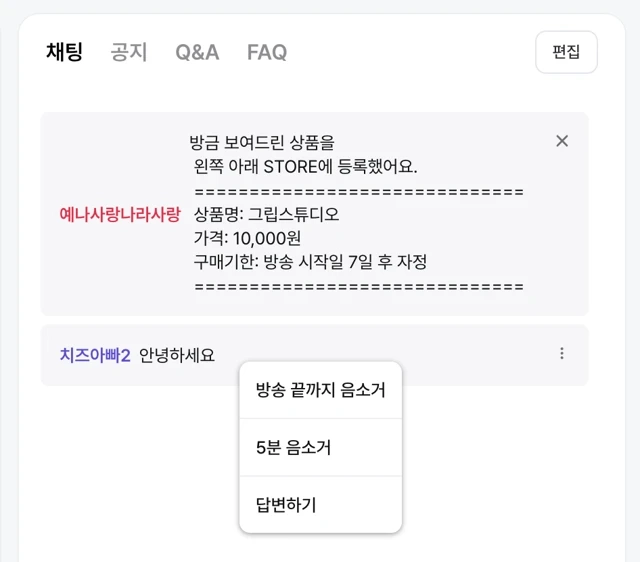
채팅 확인: 그립 스튜디오 화면 내 '채팅'을 통해 실시간으로 소통을 시작할 수 있습니다.
그립 스튜디오 채팅 주요 기능
•
실시간 모니터링: 많은 양의 채팅도 큰 화면에서 한눈에 확인하며 누락 없이 응대할 수 있습니다.
•
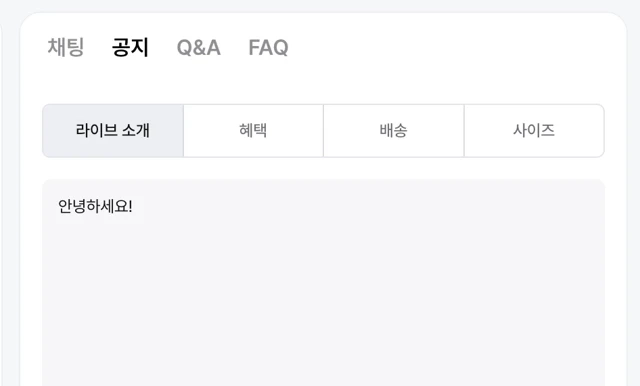
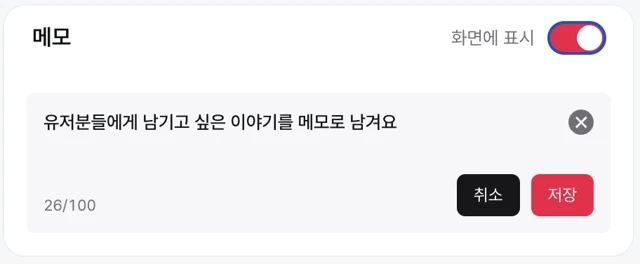
공지 사항 고정: 방송의 핵심 혜택, 배송 일정, 사이즈 가이드 등을 작성하여 채팅창 상단에 고정해 두면 시청자가 언제든 확인할 수 있습니다.
•
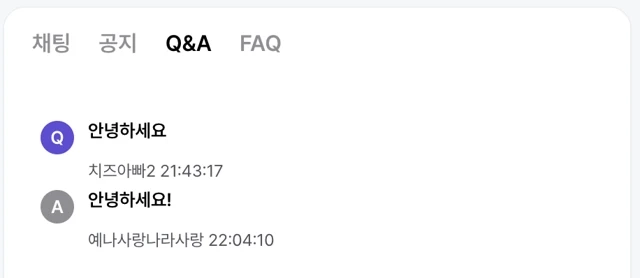
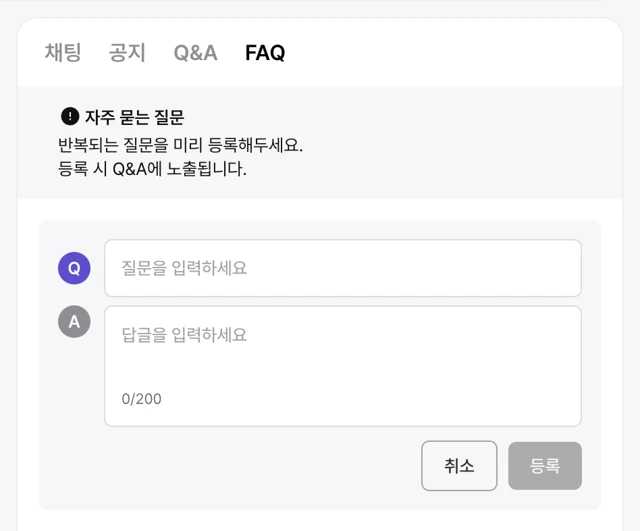
Q&A 답변하기: 유저가 남긴 질문에 대해 텍스트로 정확한 답변을 남길 수 있습니다.
•
유저 관리: 방송을 방해하는 채팅이 있을 경우, 해당 유저를 즉시 차단하거나 음소거(5분 음소거, 방송 끝까지 음소거) 처리하여 쾌적한 방송 환경을 유지합니다.
 주의해주세요
•
매니저 협업: 셀러가 방송에 집중하는 동안 매니저가 PC로 채팅 응대를 전담하면 방송의 전문성이 더욱 높아집니다.
•
텍스트 가독성: 고정 공지 작성 시 가독성을 위해 문장을 짧게 끊어서 작성하고 이모지를 적절히 활용해 보세요.
•
답변 속도: 라이브 방송은 실시간성이 중요하므로, 질문이 올라오면 최대한 빠르게 대응하는 것이 구매 전환율에 긍정적인 영향을 줍니다.
 자주 묻는 추가 질문
•
채팅을 고정하면 모든 유저에게 보이나요?
◦
네, 채팅창 상단에 공지로 고정하면 방송에 참여 중인 모든 시청자의 화면 상단에 해당 메시지가 노출됩니다.
•
채팅 응대 매니저를 여러 명 둘 수 있나요?
◦
네, 그립 스튜디오는 동시 접속이 가능하므로 여러 명의 매니저가 역할을 나누어(채팅 담당, 게임 담당 등) 효율적으로 운영할 수 있습니다.
•
모바일 앱과 PC 채팅이 동시 연동되나요?
◦
네, PC 그립 스튜디오에서 남긴 채팅이나 공지 사항은 실시간으로 모바일 앱 방송 화면에도 똑같이 적용됩니다.
#그립스튜디오 #PC채팅응대 #채팅공지고정 #매니저모드 #라이브소통 #비즈니스센터 #실시간모니터링 #채팅관리 #그립셀러팁 #방송운영기법
