


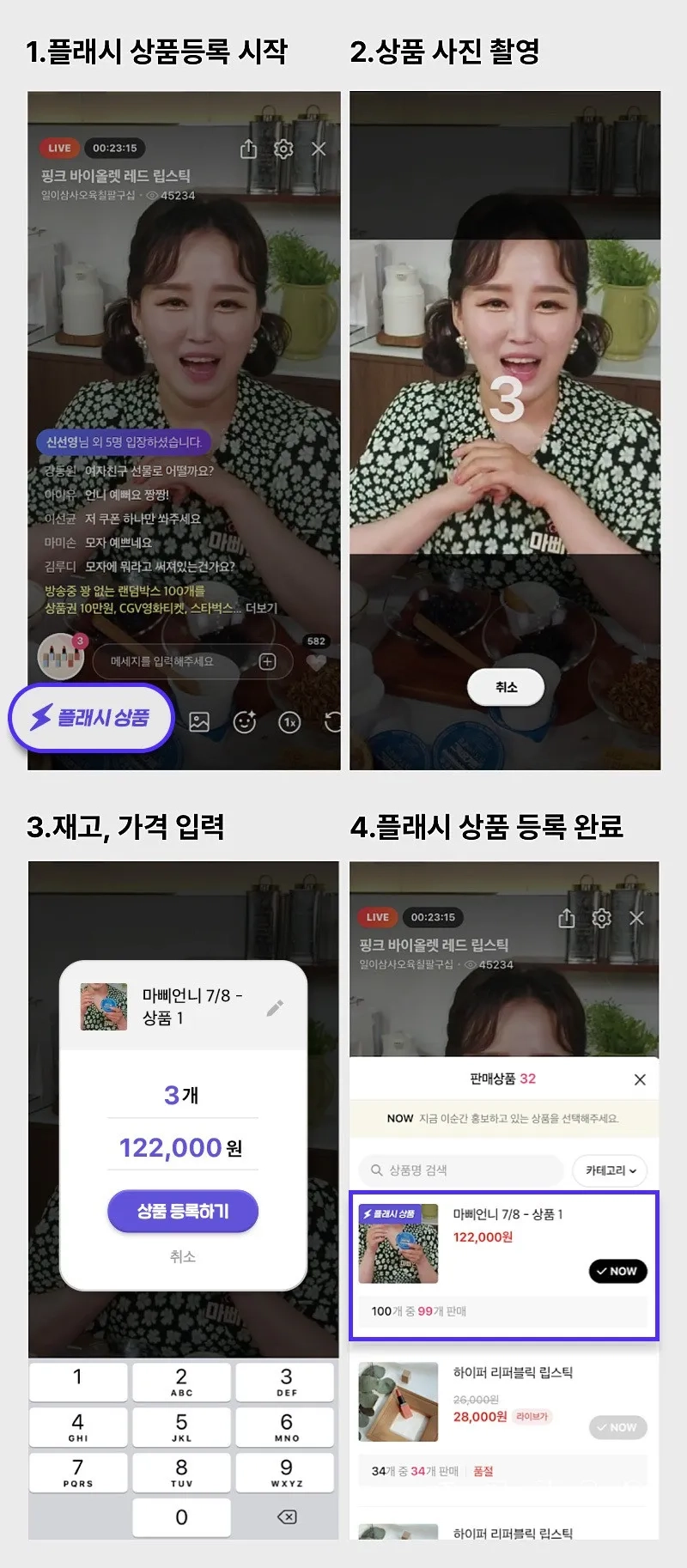
플래시 상품은 방송 중에 즉석에서 사진을 찍고 가격을 입력해 실시간으로 판매를 시작할 수 있는 기능입니다. 미리 상세페이지를 만들지 않아도 고객의 요청에 따라 상품을 바로 추가할 수 있습니다.
 이렇게 하면 됩니다
1.
방송 전: 기본 정보 설정
•
경로: [비즈니스센터 > 판매 관리 > 상품 관리 > 플래시 상품 목록 > 플래시 기본 상품 정보 설정]
•
배송/반품/교환 정보 및 A/S 안내는 판매자 정보에 등록된 기본값을 사용합니다. 변경이 필요하면 [채널 관리 > 기본 정보 관리]에서 미리 수정하세요.
2.
방송 중: 즉시 등록
•
방송 화면 좌측 하단의 [플래시 상품] 버튼을 누릅니다.
•
상품이 잘 보이도록 사진을 촬영합니다.
•
상품명, 재고, 가격을 입력하면 등록이 완료됩니다. (상품명을 입력하면 고객이 훨씬 직관적으로 정보를 알 수 있습니다.)
3.
방송 후: 주문 관리
•
일반 상품과 동일하게 주문 관리 메뉴에서 배송 및 정산 내역을 확인합니다.
 상세 사진 및 정보 등록 유의사항
플래시 상품도 전자상거래 상품정보제공 고시를 준수해야 하므로 아래 내용을 방송 중에 꼭 설명하고 사진으로 보여주세요.
•
필수 정보 포함: 의류(소재, 치수, 제조국), 화장품(용량, 성분), 귀금속(소재, 중량) 등 카테고리별 핵심 정보를 멘트로 안내하세요.
•
라벨 촬영: 브랜드나 케어라벨이 있는 상품은 반드시 라벨 사진을 포함하여 등록해야 합니다.
•
판매 기간: 플래시 상품은 등록 후 최대 30일까지만 판매가 가능하며, 종료 30일 후에는 리스트에서 자동 삭제됩니다.
판매 확률을 높이는 팁
•
AI 상품명 추천 활용: 상품명이 고민된다면 AI 허브 데이터를 활용한 'AI 상품명 추천' 기능을 사용하여 매력적인 이름을 붙여보세요.
•
실시간 수정: 방송 중에 등록한 후에도 비즈니스센터에서 상세 정보를 보완하여 수정할 수 있습니다.
 자주 묻는 추가 질문
•
플래시 상품을 일반 상품처럼 상시 판매할 수 있나요?
◦
등록 후 30일 동안은 가능합니다. 하지만 장기 판매를 원하신다면 비즈니스센터에서 정식 상품으로 재등록하는 것을 권장합니다.
•
사진 한 장으로 충분한가요?
◦
사진 한 장에 상품의 특징이 잘 담겨야 합니다. 부족한 부분은 라이브 방송 중 실물을 자세히 보여주며 설명하는 것이 중요합니다.
•
배송비는 어떻게 적용되나요?
◦
미리 설정해둔 플래시 상품 기본 정보의 배송비 정책을 따릅니다. 묶음배송 여부 등을 미리 체크해 두세요.
#플래시상품 #실시간상품등록 #그립방송꿀팁 #즉석판매 #비즈니스센터 #상품정보고시 #그립셀러 #라이브커머스운영 #빠른상품등록
