


비즈니스센터를 통한 상품 등록은 판매의 가장 기본입니다. 방송 전 미리 등록해두면 라이브 중 실시간 판매는 물론, 방송이 없는 날에도 상시 판매가 가능합니다.
 이렇게 하면 됩니다
1.
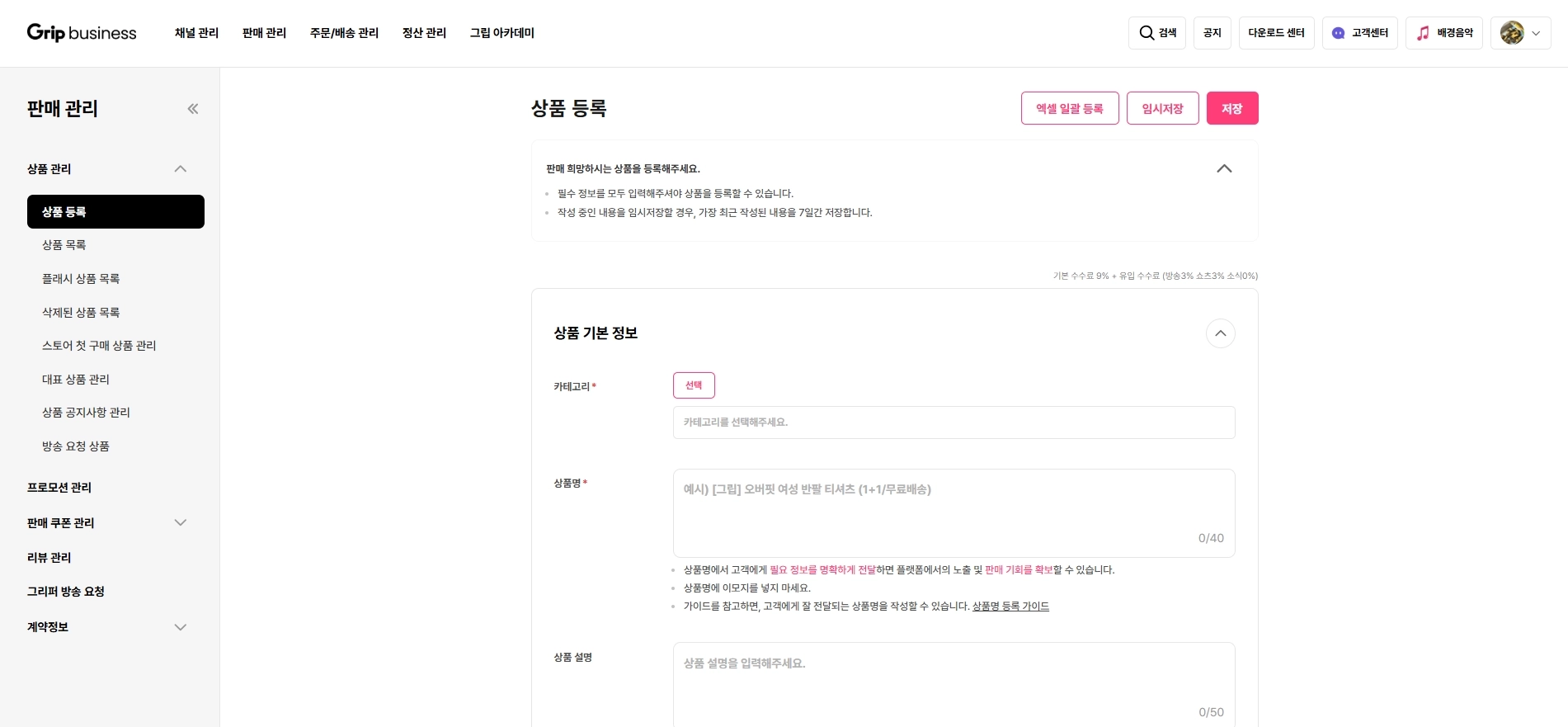
상품 등록 메뉴 접속: [비즈니스센터 > 판매 관리 > 상품 등록]으로 이동합니다.
2.
기본 정보 입력: 상품명, 카테고리, 대표 이미지를 등록합니다.
•
임시저장 기능: 작성 중인 내용은 최대 7일간 저장되므로 나중에 이어서 작성할 수 있습니다.
3.
가격 설정 (전략적 가격 입력):
•
상시 할인가: 평소에 적용되는 일반 할인가입니다. 할인율이 높을수록 서비스 화면 노출 확률이 올라갑니다.
•
행사 할인가: 행사 기간 중에는 라이브가가 우선 적용됩니다.
•
라이브가: 방송 중 및 종료 후 1시간 동안만 적용되는 가장 강력한 혜택가입니다. (행사 기간 중에도 라이브에서는 라이브가가 우선 적용됩니다.)
4.
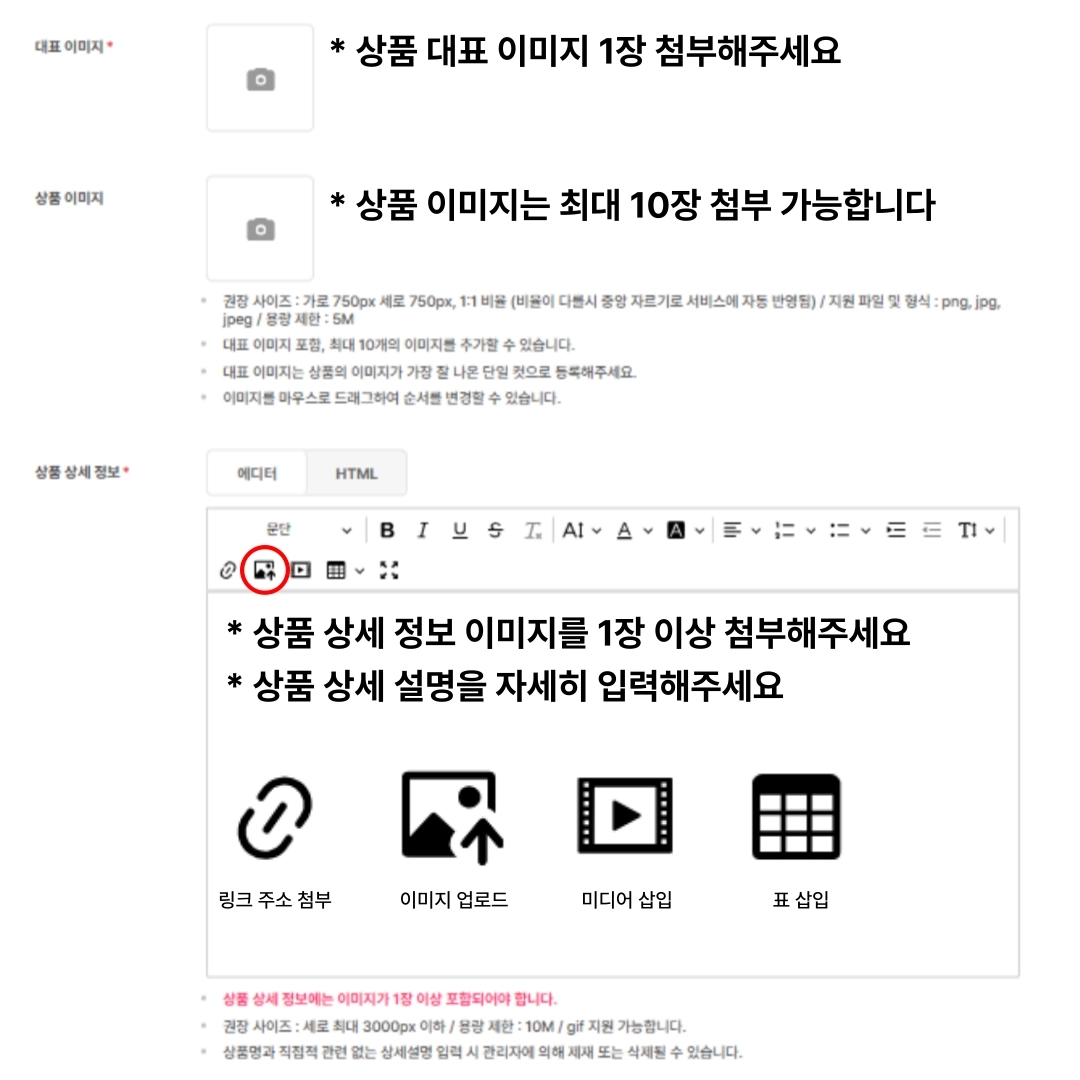
배송 및 상세 정보 입력: 상세 페이지 이미지와 배송비(묶음배송 여부 등)를 설정합니다.
•
상품 대표 이미지는 필수로 1장 첨부해주세요.
•
상품 이미지는 최대 10장까지 첨부 가능합니다.
 상세 정보 등록 시 유의사항
전자상거래 등에서의 상품정보제공 고시에 따라 카테고리별 필수 정보를 반드시 입력해야 합니다.
•
의류: 소재, 치수, 제조국, 세탁 방법 및 취급 주의사항
•
화장품: 용량, 사용 기한, 성분, 주의사항
•
귀금속: 소재, 중량, 보증서 제공 여부, A/S 정보
•
공통: 라벨이 있는 상품은 반드시 라벨 사진을 촬영하여 등록해 주세요.
판매 확률을 높이는 상품 등록 팁
•
라이브 가격 전략: 고객이 "지금 사야겠다"라고 느낄 수 있도록 매력적인 라이브가를 설정하는 것이 방송 중 매출을 올리는 핵심입니다.
•
방송 중 설명: 상세 페이지에 적힌 내용이라도 방송 중에 말로 한 번 더 설명하면 고객의 신뢰도가 더욱 올라갑니다.
※ 라벨이 있는 상품의 경우 반드시 라벨 사진을 등록해주세요.
(전자상거래 등에서의 상품정보제공 고시 준수)
 자주 묻는 추가 질문
•
상품 등록을 했는데 방송에서 안 보여요.
◦
방송 시작 전 '라이브 연동 상품' 목록에서 해당 상품을 선택하여 추가했는지 확인해 주세요.
•
배송비 묶음 설정은 어떻게 하는 게 좋은가요?
◦
여러 개 구매를 유도하려면 '묶음 그룹 내 가장 큰 배송비 하나만 부과' 설정을 추천드립니다.
•
상품 정보를 등록 후에 수정할 수 있나요?
◦
네, [상품 조회/수정] 메뉴에서 언제든 가능합니다. 단, 이미 주문이 들어온 내역에는 소급 적용되지 않으니 유의하세요.
#상품등록 #비즈니스센터 #상시할인가 #라이브가 #상품정보고시 #판매관리 #그립셀러가이드 #상세페이지 #배송비설정 #묶음배송
