


그립 앱에서 보여지는 내 스토어는 브랜드의 첫인상입니다. 프로필 이미지와 배경, 스토어 소개 등을 활용해 팔로워를 부르는 매력적인 채널을 만들어보세요.
 이렇게 하면 됩니다
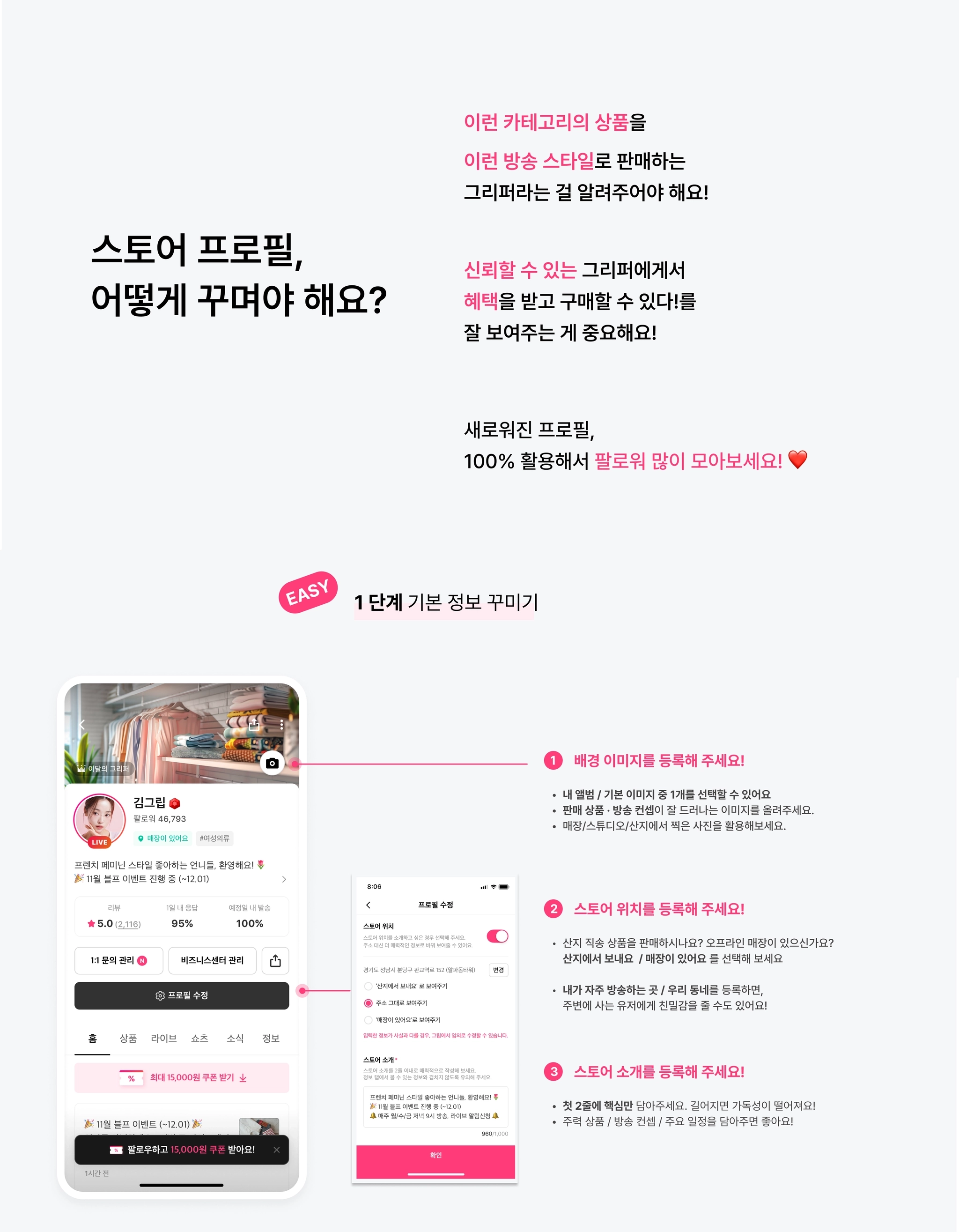
Step1. 기본 정보 꾸미기
1.
내 스토어 관리 접속: 그립 앱 하단 [MY] 탭을 클릭한 후, 화면 중간에 [프로필 수정]을 클릭합니다.
2.
프로필 이미지 변경: 내 브랜드를 상징하는 로고나 얼굴이 잘 보이는 이미지를 등록합니다. (권장: 1:1 비율)
3.
스토어명(닉네임) 설정: 고객이 기억하기 쉬운 이름을 설정합니다.
•
닉네임은 수정하면 15일 이후 수정할 수 있습니다.
•
특수문자나 어려운 영어보다는 부르기 쉬운 한글로 설정해주세요.
4.
스토어 위치: 산지 직송 상품을 판매하시거나 오프라인 매장이 있다면, ‘산지에서 보내요’, ‘매장이 있어요’를 선택해 보세요.
5.
스토어 소개: 어떤 상품을 판매하는지, 방송 시간대는 언제인지 등 핵심 정보를 친절하게 작성합니다.(1,000자 이내)
•
첫 2줄에 핵심만 담아주세요! 길어지면 가독성이 떨어집니다.
•
벤치마킹이 필요한 다른 셀러들의 프로필을 참고하셔서 작성해도 좋습니다.
6.
배경 이미지(커버) 등록: 스토어 최상단에 노출되는 배경 이미지를 설정합니다. 판매하는 상품의 분위기가 잘 드러나는 사진을 추천합니다. 매장,스튜디오,산지에서 찍은 사진을 활용해 보세요.
Step2. 스토어 홈 꾸미기
1.
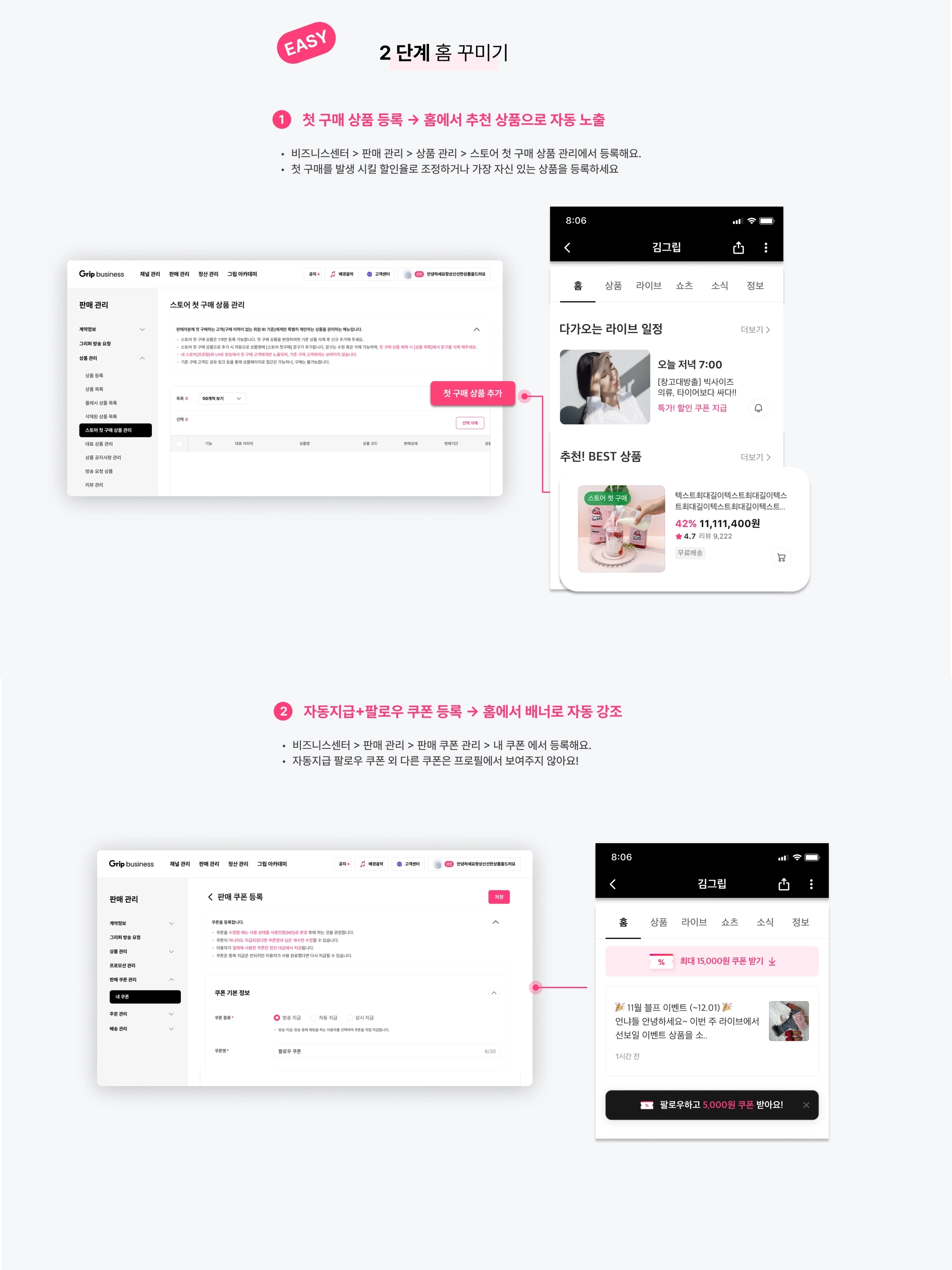
첫 구매 상품 등록 (홈에서 추천 상품으로 노출)
•
경로: 비즈니스센터 > 판매 관리 > 상품 관리 > 스토어 첫 구매 상품 관리
•
첫 구매를 망설이는 고객을 위해 매력적인 할인율을 적용하거나, 가장 자신 있는 대표 상품을 등록해 보세요. 홈 탭의 '추천! BEST 상품' 영역에 최상단에 자동으로 노출되어 주목도를 높일 수 있습니다.
2.
팔로우 쿠폰 등록 (홈에서 배너로 강조)
•
경로: 비즈니스센터 > 판매 관리 > 판매 쿠폰 관리 > 내 쿠폰
•
'자동지급 팔로우 쿠폰'을 등록하면 스토어 홈 상단에 배너 형태로 자동 강조됩니다. 단, 자동지급 팔로우 쿠폰 외의 일반 쿠폰은 프로필에 별도로 노출되지 않으니 주의해 주세요.
Step3. 구매에 도움되는 정보/콘텐츠 꾸미기
1.
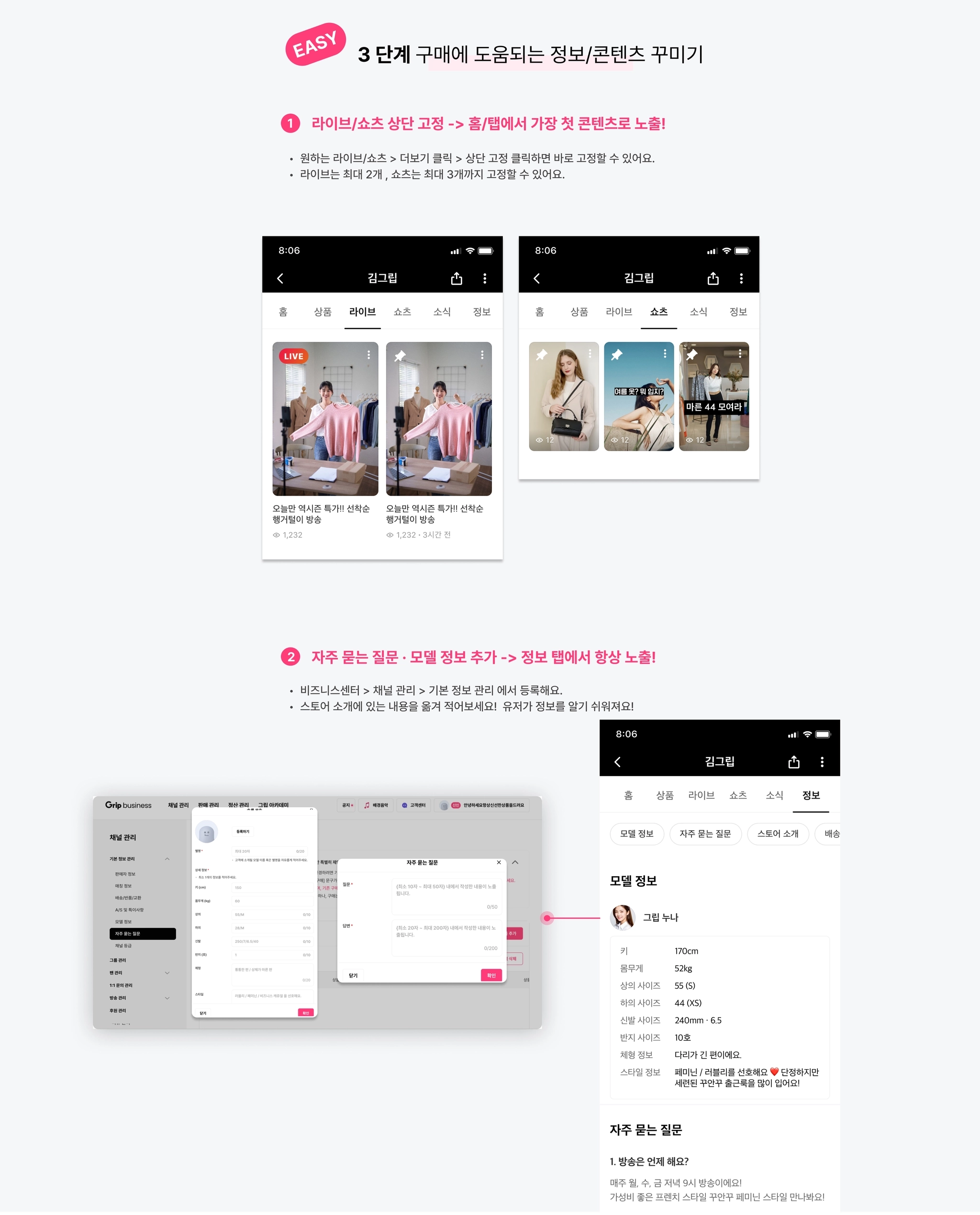
콘텐츠 상단 고정 (라이브 & 쇼츠)
•
스토어의 라이브 또는 쇼츠 탭에서 원하는 영상의 '더보기'를 클릭한 후 '상단 고정'을 선택합니다.
•
라이브는 최대 2개, 쇼츠는 최대 3개까지 가장 첫 번째 콘텐츠로 노출되도록 고정할 수 있습니다.
2.
정보 탭 꾸미기 (모델 정보 & 자주 묻는 질문)
•
경로: [비즈니스센터 > 채널 관리 > 기본 정보 관리]
•
모델 정보: 피팅 모델의 키, 평소 사이즈 등 상세 정보를 입력하면 유저의 사이즈 고민을 줄여줄 수 있습니다.
•
자주 묻는 질문(FAQ): 방송 시간, 배송 기간 등 반복되는 질문을 미리 등록하여 유저가 정보를 빠르게 얻을 수 있도록 합니다.
 주의해주세요
•
이미지 품질: 너무 낮은 해상도의 이미지를 사용하면 고객에게 신뢰감을 주기 어렵습니다. 가급적 깨끗하고 고화질인 이미지를 준비해 주세요.
•
중요 정보 노출: 배경 이미지 설정 시, 기종에 따라 상단 바나 프로필 영역에 일부 글자가 가려질 수 있으므로 중앙 위주로 디자인하는 것이 좋습니다.
 자주 묻는 추가 질문
•
스토어 이름을 자주 바꿔도 되나요?
◦
잦은 이름 변경은 단골 고객들이 스토어를 찾는 데 혼선을 줄 수 있으므로 가급적 신중하게 결정하여 유지하는 것을 권장합니다.
•
인스타그램이나 유튜브 링크를 걸 수 있나요?
◦
네, 스토어 소개 화면에 SNS 링크를 넣을 수 있으나, 타 채널로 결제를 유도하는 것은 불가합니다.
#스토어꾸미기 #프로필설정 #배경이미지 #스토어소개 #그립앱관리 #내스토어 #채널브랜딩 #그립판매가이드
