

목차

추가금이 없거나, 재고가 동일한 상품 대량 등록 시 가장 간단한 방법!
엑셀 파일에 옵션 값을 콤마(,) 로 구분해서 등록하면
시스템이 자동으로 모든 조합을 생성해 줍니다.
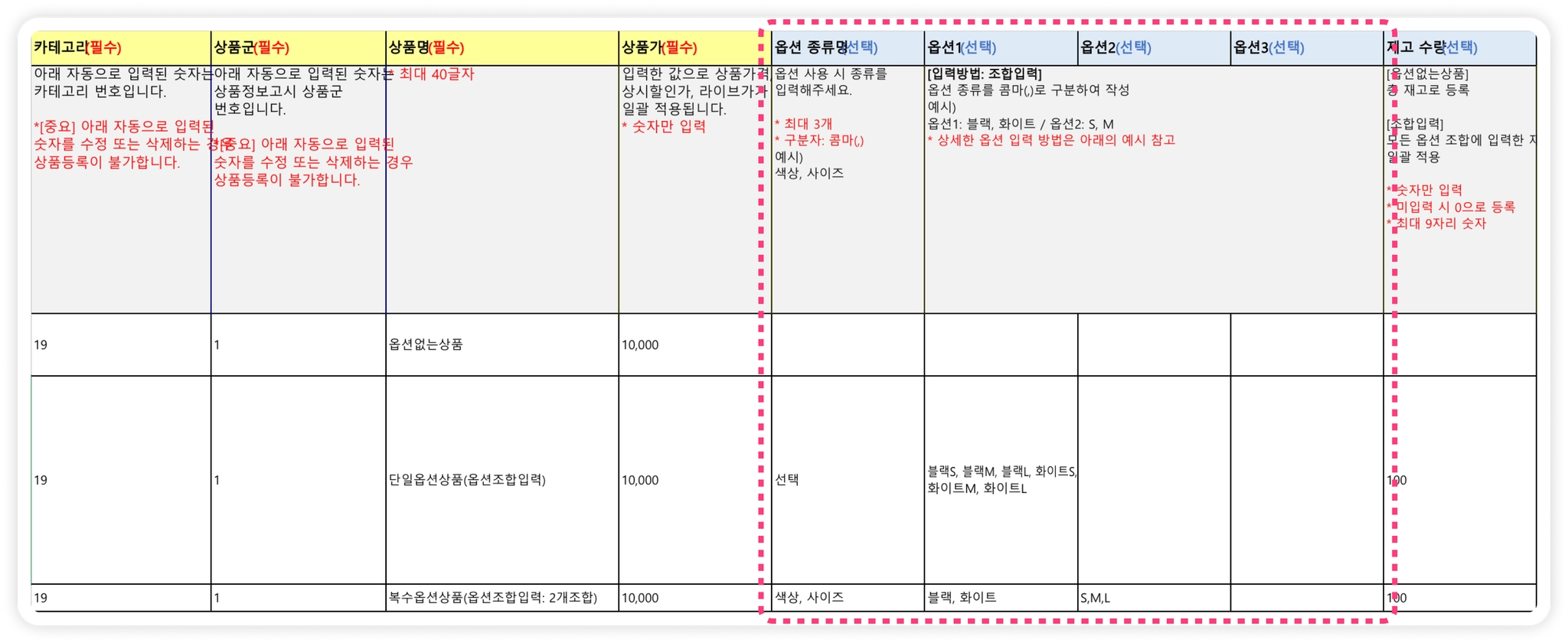
웹 (Web, PC) 비즈니스센터
※ 엑셀파일을 모두 작성했다면, [상품 일괄 등록] 버튼을 눌러 파일을 업로드 해주세요.

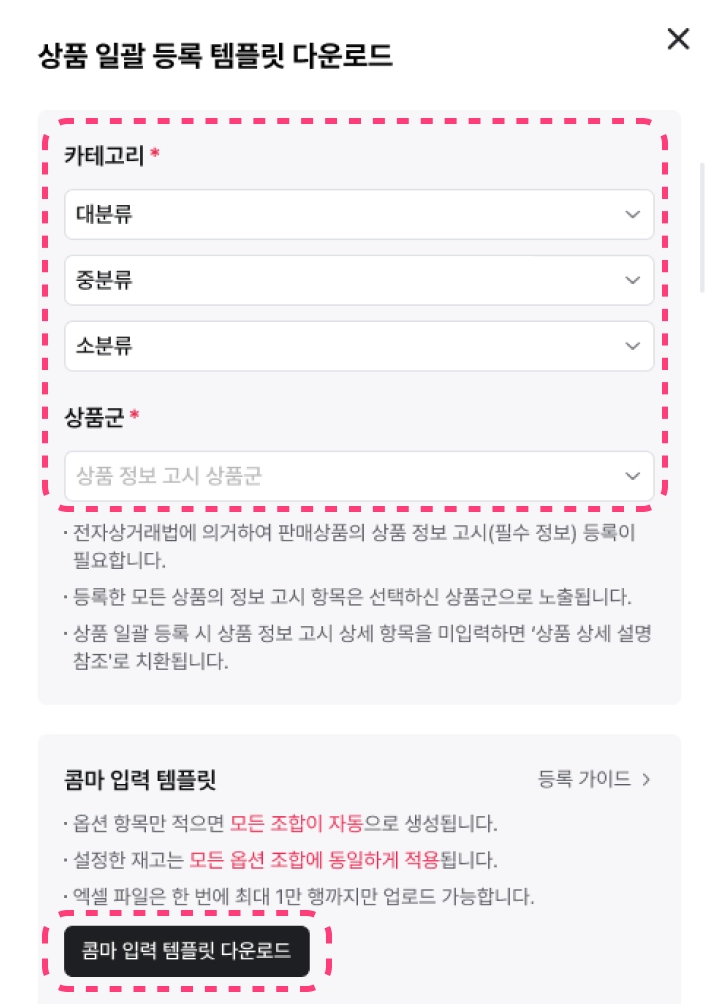
 콤마 입력 템플릿 파일 - 옵션 입력 예시
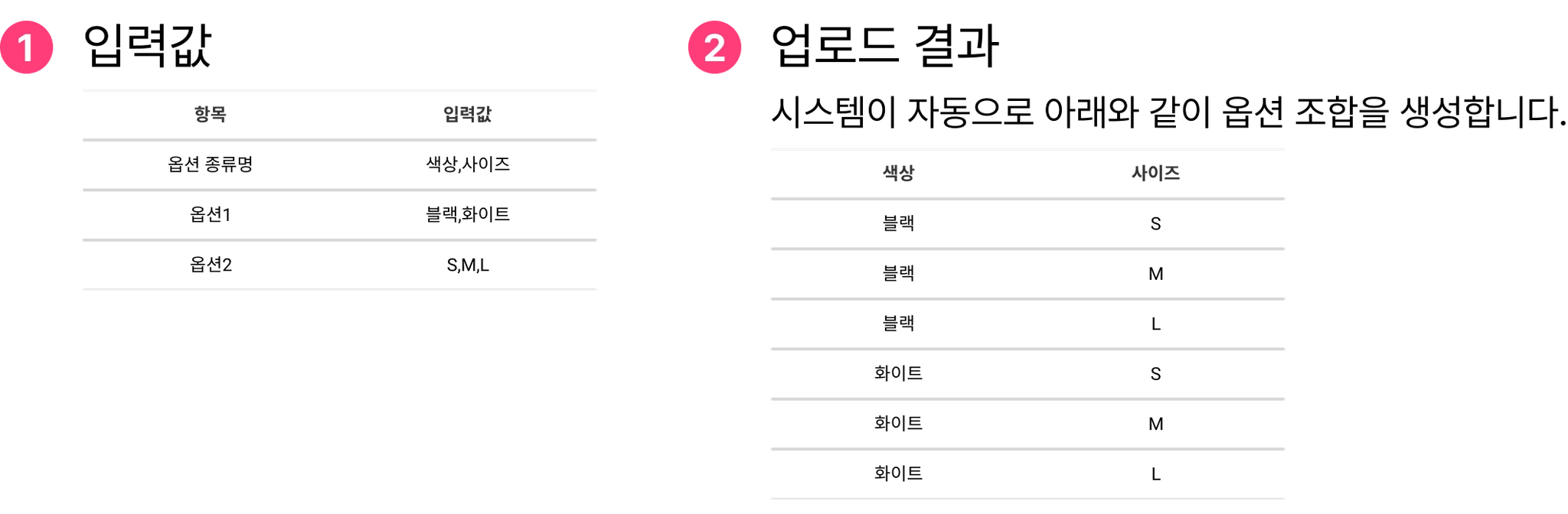
 엑셀 파일 옵션값에 색상 2개, 사이즈 3개 콤마 입력 시
•
옵션 종류명 : 색상, 사이즈
•
옵션1 : 블랙,화이트
•
옵션2 : S,M,L
결과 = 옵션 총 6개 등록•
블랙-S / 블랙-M / 블랙-L
•
화이트-S / 화이트-M / 화이트-L
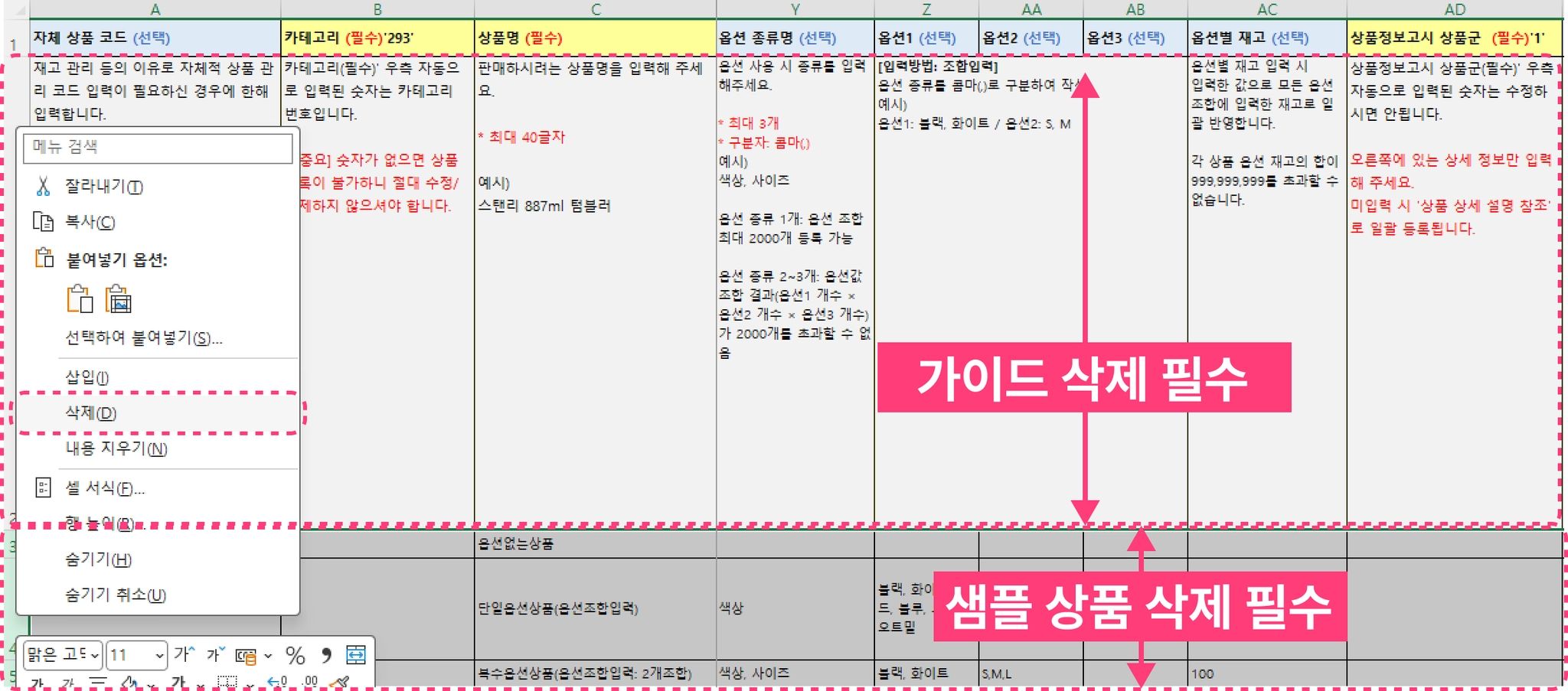
※ (필수) 엑셀파일 작성 후, 가이드 및 샘플 상품 열 데이터 삭제하기
 주의해 주세요!
•
재고 및 옵션 추가금이 옵션별로 다를 경우, [개별 입력 템플릿]을 사용해 주세요.
옵션별 재고만 설정 가능 (단, 동일한 재고수량으로 일괄 반영)
•
옵션값에 콤마가 포함되지 않도록 유의해주세요. 콤마 입력 템플릿은 옵션 값을 콤마(,)로 구분합니다.
예시)
옵션명이 ‘육회,간장세트'인 경우 옵션이 ‘육회’와 ‘간장세트’로 분리될 수 있습니다.
옵션명 안에서 구분이 필요한 경우 ‘육회/간장세트'와 같이 입력해주세요.
•
옵션 종류명은 옵션1, 옵션2, 옵션3에 입력할 값의 순서대로 입력해주세요.
예시)
옵션 종류명 : 컬러,사이즈,소재
옵션1 - 빨강, 블랙, 화이트
옵션2 - S/M/L
옵션 3 - 유광/무광
•
한 상품의 옵션 조합은 최대 2,000개까지 등록됩니다. 2,000개 이상일 경우 상품을 나누어 등록해 주세요.
(*옵션 조합 수 = 옵션1 × 옵션2 × 옵션3)
 그 외, 엑셀 템플릿 입력 시 주의사항
1.
동일한 상품명 기준으로 등록됩니다. 상품명을 복사-붙여넣기 해서 동일하게 적어주세요.
2.
그 외 내용은 같은 상품의 첫 줄 정보만 채워주시면 됩니다.
3.
[카테고리] 칸에는 아무것도 입력하지 마세요.
4.
[상품정보고시 상품군] 칸에는 아무것도 입력하지 마세요.
상품정보제공고시는 AE열부터 우측으로 작성해 주세요. (제조자, 제조연월, 제조국 등)
5.
옵션 관련 컬럼에 값을 입력하지 않으면 옵션 없는 상품으로 등록됩니다.
6.
옵션이 없는 상품만 등록하는 경우에는 템플릿 양식과 관계없이 등록할 수 있습니다.
