그립 스튜디오는 PC 웹 브라우저를 통해 접속하여 실시간으로 라이브 방송을 제어하고 성과를 모니터링할 수 있는 강력한 도구입니다.
 이렇게 시작하세요
1.
접속 환경 준비: 안정적인 작동을 위해 PC에서 크롬(Chrome) 브라우저를 실행합니다.
2.
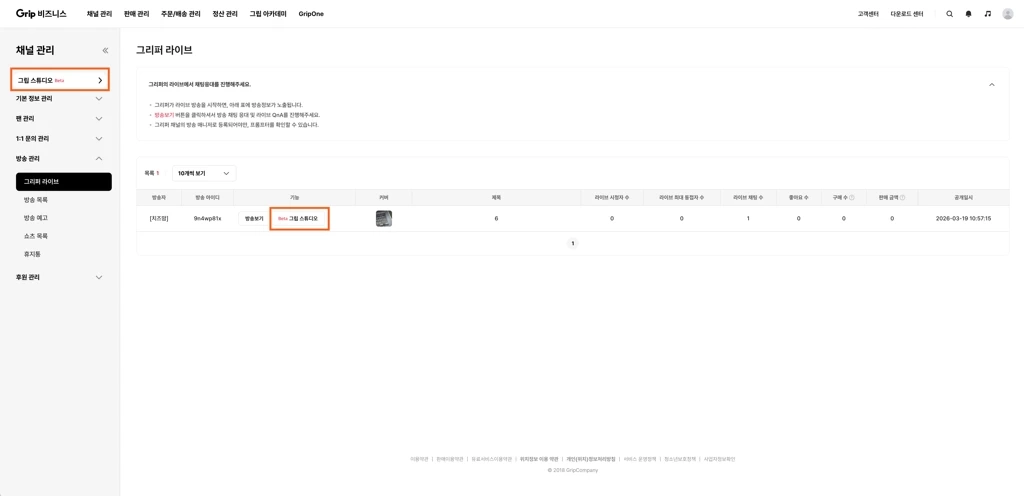
로그인 및 이동: [그립 비즈니스센터]에 로그인한 뒤, 아래 경로로 접속합니다.
•
경로: 비즈니스센터 > 채널 관리 > 방송 관리 > 그리퍼 라이브 > [그립 스튜디오] 클릭
3.
방송 연결: 휴대폰에서 먼저 라이브 방송을 시작한 상태에서 그립 스튜디오를 실행하면 실시간으로 방송 데이터가 동기화되어 연결됩니다.
 화면 구성 한눈에 보기
•
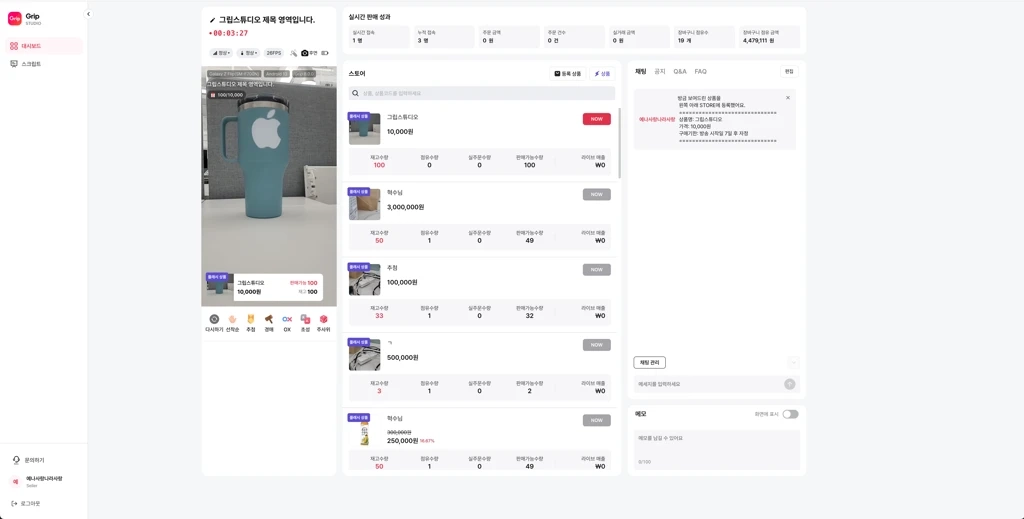
방송 모니터링: 현재 송출되고 있는 라이브 화면을 실시간으로 확인할 수 있습니다.
•
방송 상태 정보: 네트워크 환경, 기기 온도, 프레임(FPS), 배터리 잔량 등 방송 안정성을 체크합니다.
•
상품 패널: 비즈니스센터에 등록된 상품 목록을 확인하고, 방송 중 노출 순서를 바꾸거나 특정 상품을 즉시 노출(플래시 상품)할 수 있습니다.
•
채팅 패널: 실시간 채팅을 모니터링하며 특정 사용자 음소거, Q&A 답변, 공지 메시지 고정 등을 관리합니다.
•
게임 기능 제어 패널: 선착순, 추첨 등 각종 게임을 실행하거나 팀원 간 공유할 메모 기능을 사용합니다.
•
실시간 판매 성과: 현재 방송을 통해 발생한 주문 수량, 매출액 등 성과 데이터를 대시보드로 확인합니다.
 주의해주세요
•
방송 연결 시점: 그립 스튜디오는 모바일 앱에서 라이브 방송이 실제로 'ON' 상태일 때 모든 제어 기능이 활성화됩니다.
•
브라우저 권장: 인터넷 익스플로러나 구형 브라우저에서는 기능이 제한될 수 있으므로 반드시 최신 버전의 크롬 사용을 권장합니다.
•
중복 제어: 여러 명의 매니저가 동시에 상품을 수정할 경우 데이터 충돌이 발생할 수 있으니 역할 분담을 명확히 하여 조작해 주세요.
 자주 묻는 추가 질문
•
방송 시작 전에는 그립 스튜디오를 쓸 수 없나요?
◦
방송 시작 전에도 접속하여 상품 목록을 미리 세팅하거나 메모를 작성하는 등의 준비 작업은 가능합니다.
•
기기 온도나 네트워크 수치가 빨간색으로 떠요.
◦
송출용 휴대폰에 부하가 걸리거나 인터넷 연결이 불안정하다는 신호입니다. 방송 끊김 방지를 위해 화질을 조정하거나 휴대폰을 냉각시키는 등의 조치가 필요합니다.
•
그립 스튜디오에서 직접 방송 송출도 가능한가요?
◦
아니요, 그립 스튜디오는 '제어 및 관리' 도구입니다. 실제 영상 송출은 휴대폰의 그립 앱이나 별도의 송출 프로그램(OBS 등)을 이용해야 합니다.
#그립스튜디오 #라이브시작 #방송제어 #크롬브라우저 #실시간모니터링 #상품패널 #채팅관리 #판매성과 #그립매니저