궁금한 내용을 클릭하면, 상세한 내용이 펼쳐집니다.
원하는 내용이 없는 경우, 우측 하단의  채널톡으로 문의해주세요.
채널톡으로 문의해주세요.(PC로 보면 더욱 편리하게 보실 수 있습니다.)
최근 업데이트된 기능 살펴보기
▼ 제목 클릭 시 크게 보기

그립 스튜디오
2026/03/19
방송 전반 관리 시스템 (상품, 게임, 채팅 관리 등)
그립 스튜디오란?

셀러가 화면 앞에서 방송과 소통에만 온전히 집중하는 동안,
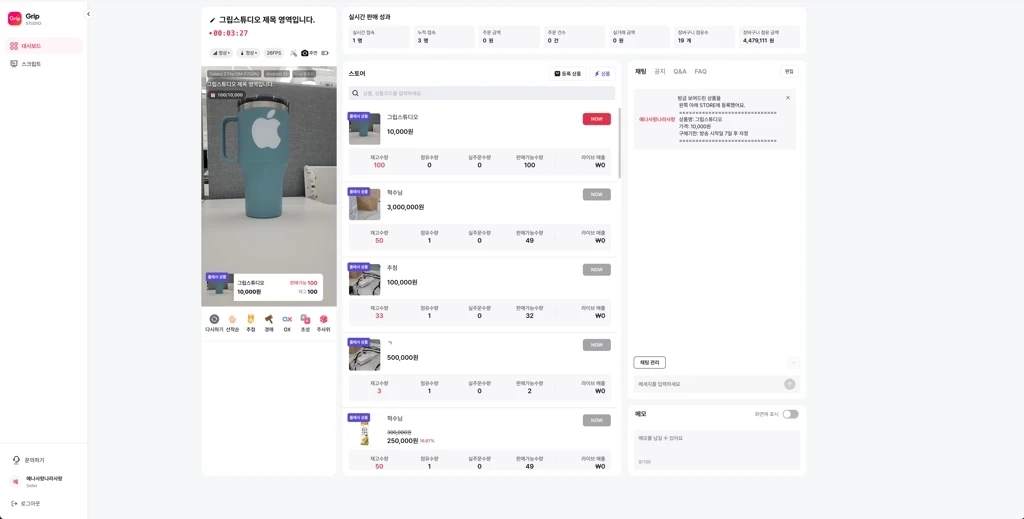
매니저는 PC 환경의 그립스튜디오를 통해 상품 노출, 게임 진행, 채팅 관리 등 방송 전반을 실시간으로 서포트할 수 있습니다.
 이런 분들에게 추천합니다
•
방송 흐름을 끊지 않고 상품 교체나 게임 진행을 매니저에게 맡기고 싶은 셀러
•
여러 명의 팀원이 역할을 나누어 조직적으로 라이브를 운영하는 전문 스토어
•
실시간 데이터 모니터링과 체계적인 채팅 관리를 통해 방송 품질을 높이고 싶은 셀러
 그립스튜디오 주요 기능
•
상품 관리: 방송 중 노출되는 상품의 순서를 실시간으로 바꾸거나, 전략에 따라 상품을 즉시 교체할 수 있습니다.
•
게임 제어: 선착순, 경매, 추첨, OX 퀴즈, 초성 퀴즈, 주사위 등 다양한 인터랙티브 게임을 매니저가 직접 실행하고 관리합니다.
•
채팅 및 메시지: 시청자 피드백을 실시간으로 모니터링하고, 중요한 공지 사항을 채팅창 상단에 고정하여 안내할 수 있습니다.
•
방송 현황 모니터링: 현재 시청자 수, 누적 좋아요 수 등 방송 성과 지표를 실시간 수치로 한눈에 확인합니다.
•
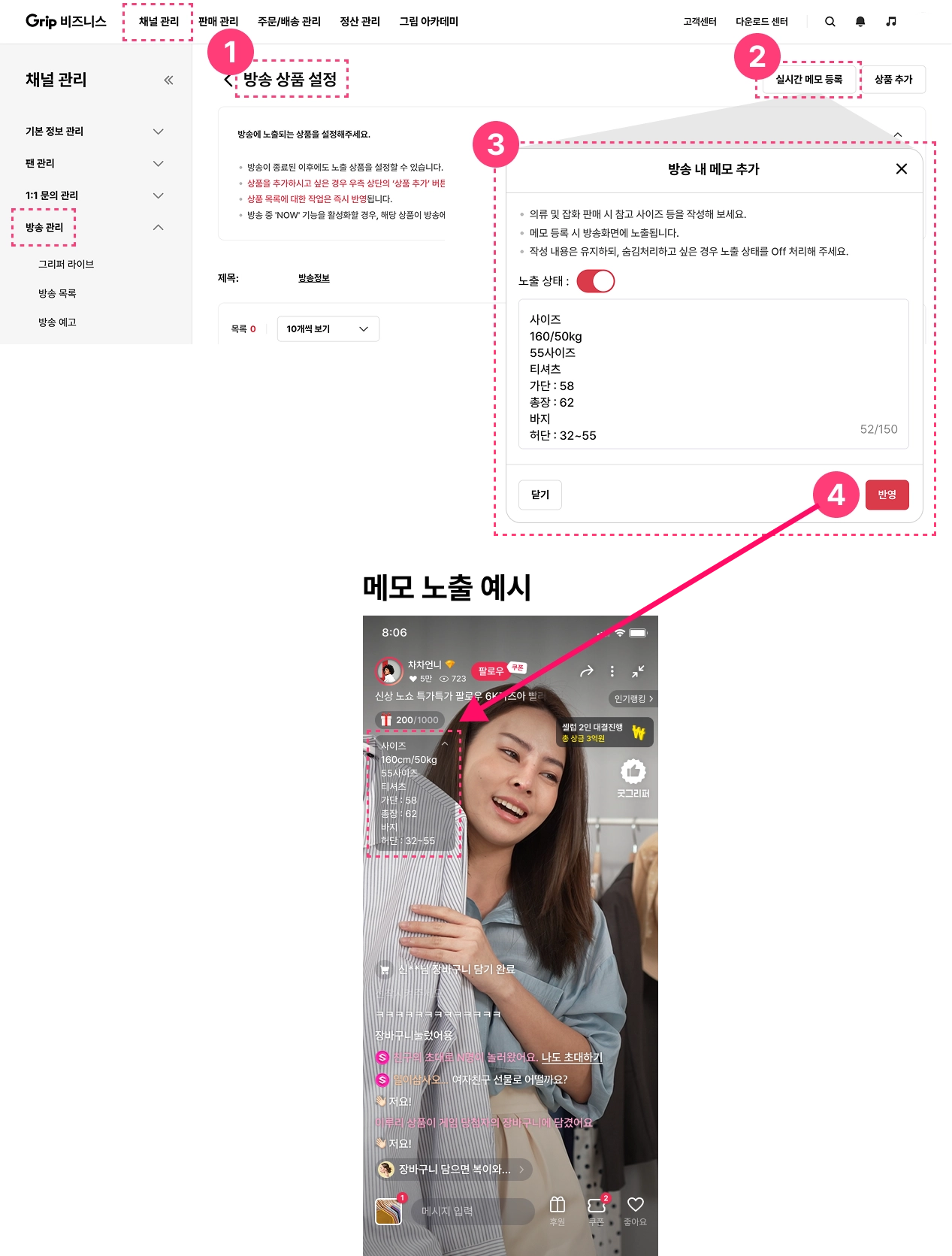
실시간 메모: 방송 중에 잊지 말아야 할 멘트나 피드백을 메모장 기능을 통해 팀원끼리 공유할 수 있습니다.
 주의해주세요
•
기기 환경: 그립스튜디오는 넓은 화면에서 세밀한 조작이 필요하므로 PC 브라우저(크롬 권장)에서 접속하여 사용하는 것이 가장 효과적입니다.
•
권한 설정: 매니저가 그립스튜디오를 사용하기 위해서는 사전에 해당 계정에 대한 매니저 권한 부여 설정이 완료되어야 합니다.
•
네트워크: 안정적인 제어를 위해 끊김 없는 인터넷 환경에서 접속해 주세요.
 자주 묻는 추가 질문
•
셀러 본인도 그립스튜디오를 쓸 수 있나요?
•
동시에 여러 명의 매니저가 접속할 수 있나요?
#그립스튜디오 #매니저도구 #라이브제어 #방송서포트 #상품교체 #라이브게임 #채팅관리 #방송효율화 #팀단위방송

1:1 문의 응대 개선
2026/03/19
1:1 문의 / AI 답변 / 자주쓰는문구
 1:1 문의 응대가 개선됩니다!
 주요 변경 사항
•
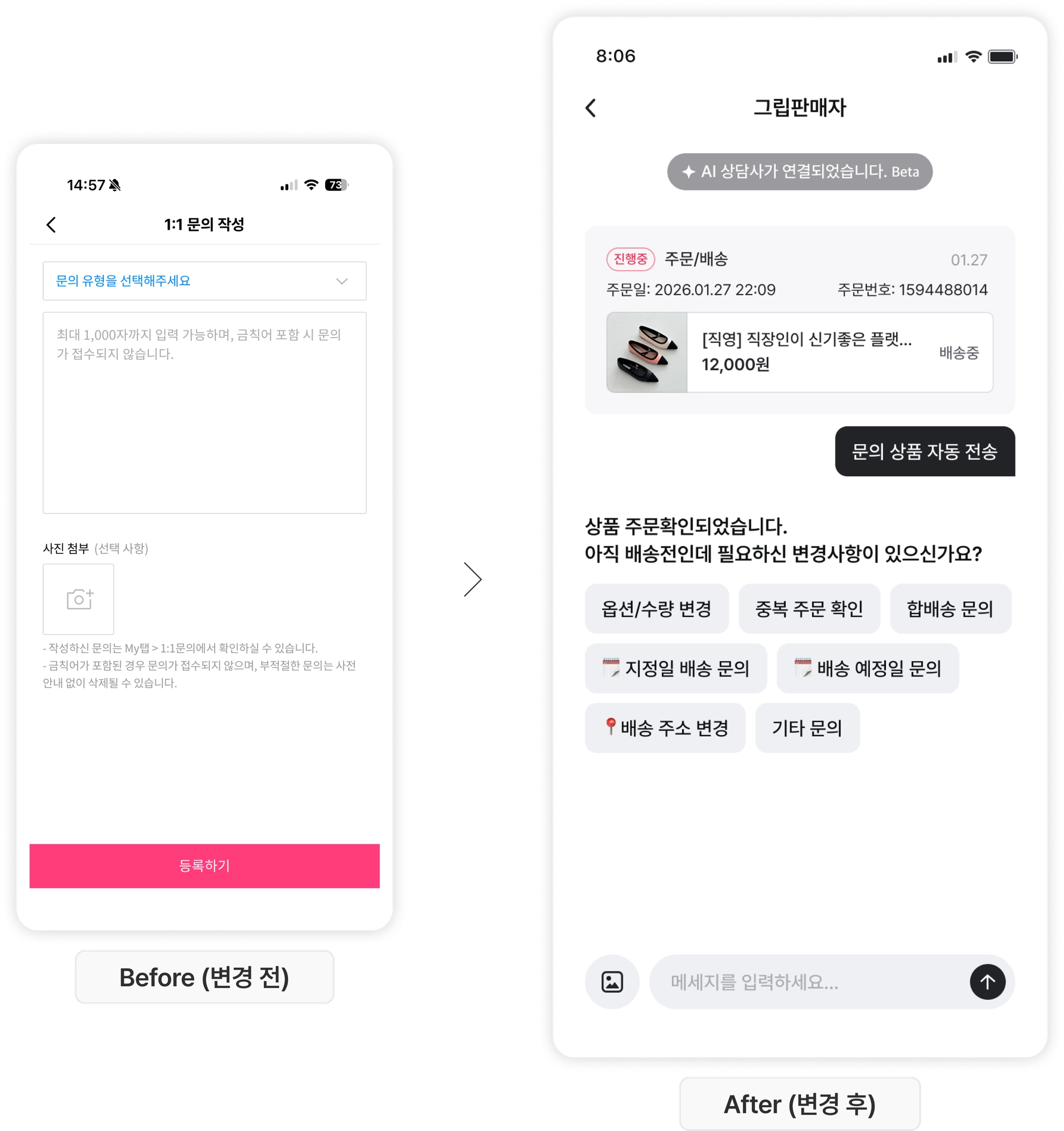
실시간 채팅형 문의
이제, 대화하듯 편리하게 고객과 소통할 수 있습니다.
•
AI 에이전트 자동 응대
간단하고 반복적인 질문은 AI 에이전트가 즉시 답변해 드려요.
추가 상담이 필요한 경우 판매자 1:1 상담으로 연결됩니다.
•
자주 쓰는 답변
문의 상담 시 자주 쓰는 답변 템플릿을 미리 등록하세요! 상담 시간을 줄여줍니다.
꼭 확인해주세요
•
기존 문의 자동 종료 처리 안내
이전 문의 내역은 1개월이 경과된 경우 자동으로 종료 처리 됩니다.
•
기존 내역 확인
문의 내역 상단의 [구버전 문의 내역보기 >] 버튼을 통해
이전 상담 내용을 확인하실 수 있습니다.
•
이어서 질문하기
아직 해결되지 않은 구 버전 문의가 있다면
'이어서 질문할래요' 버튼을 클릭해 주세요. 기존 내용이 새 채팅 상담으로 연결되어 문의를 이어갈 수 있습니다.
공지사항1:1 문의가 채팅형으로 변경됨에 따라 서비스 품질 중 답변 지연 기준이 변경될 예정입니다.
변경된 기준은 26년 3월 내로 추가 공지될 예정입니다.
 1:1 응대 신규 기능 사용법


라이브 중 상품 관리하기 (재고확인/추가/제거)
2026/03/11
라이브 중 재고 확인 기능 추가
앱 (App)
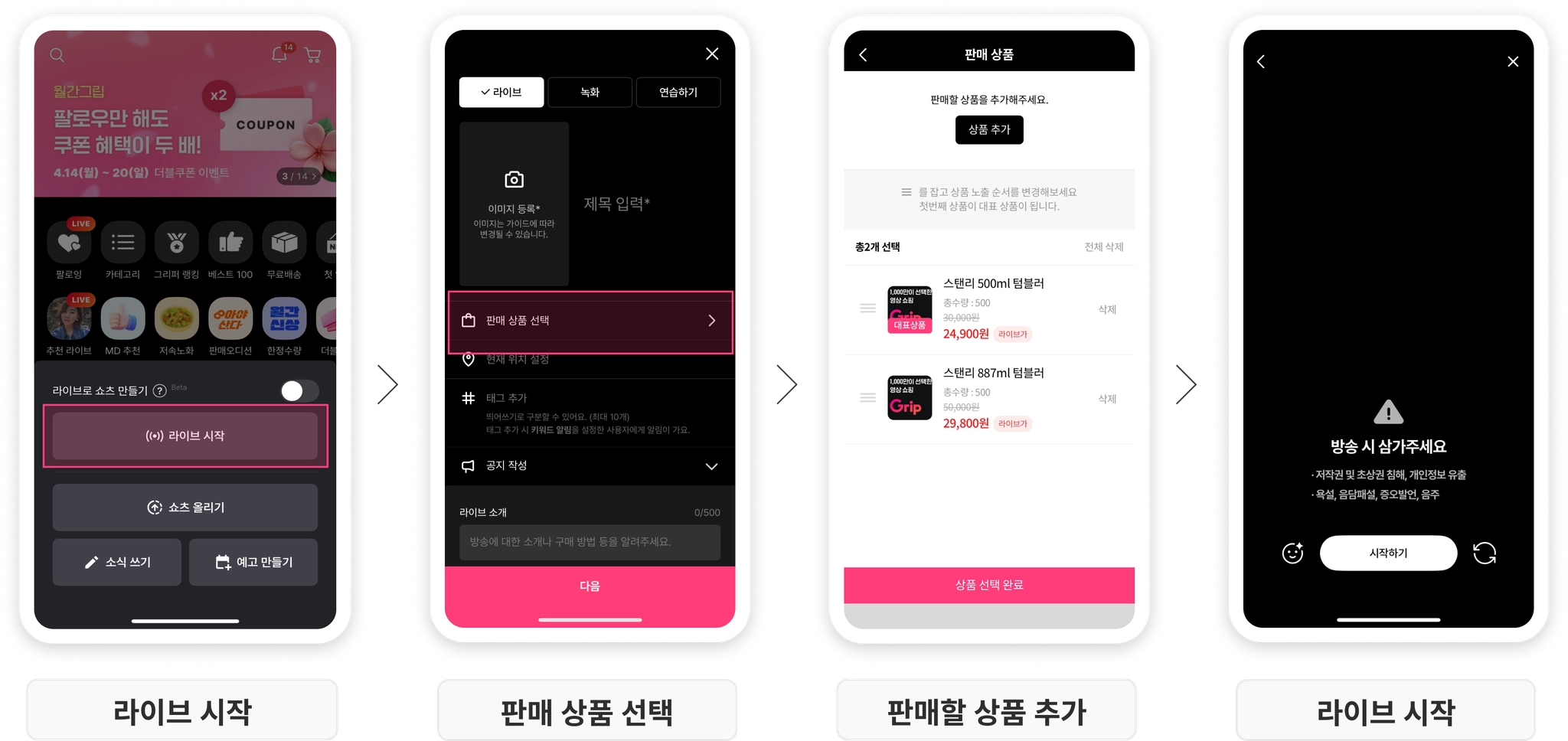
1. 라이브 시작 시 판매할 상품 추가하기
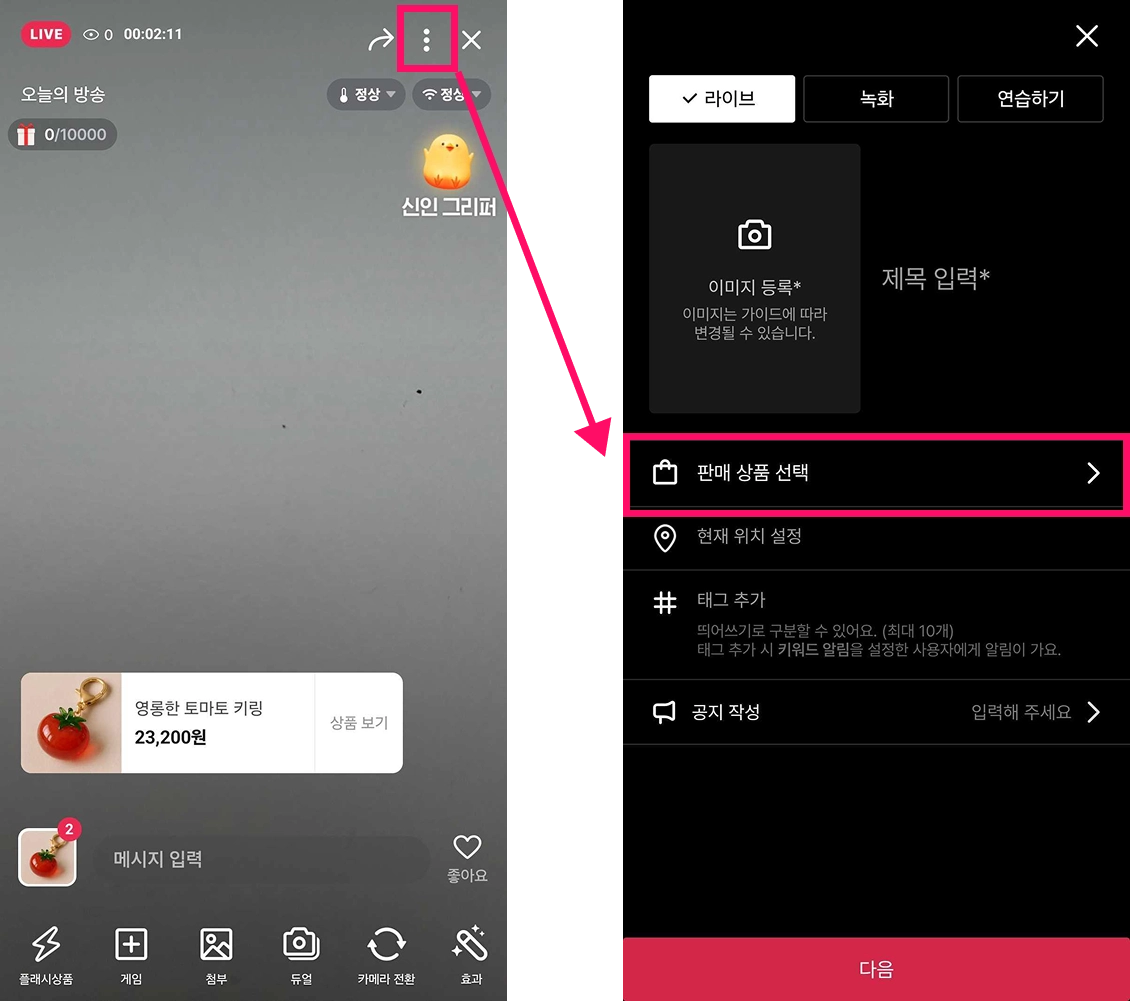
2. 라이브 중 판매할 상품 추가하기
우측 상단 점 세개 > 판매 상품 선택
(또는, 플래시 상품으로 등록하기)
3. 라이브 중 판매 상품 관리하기
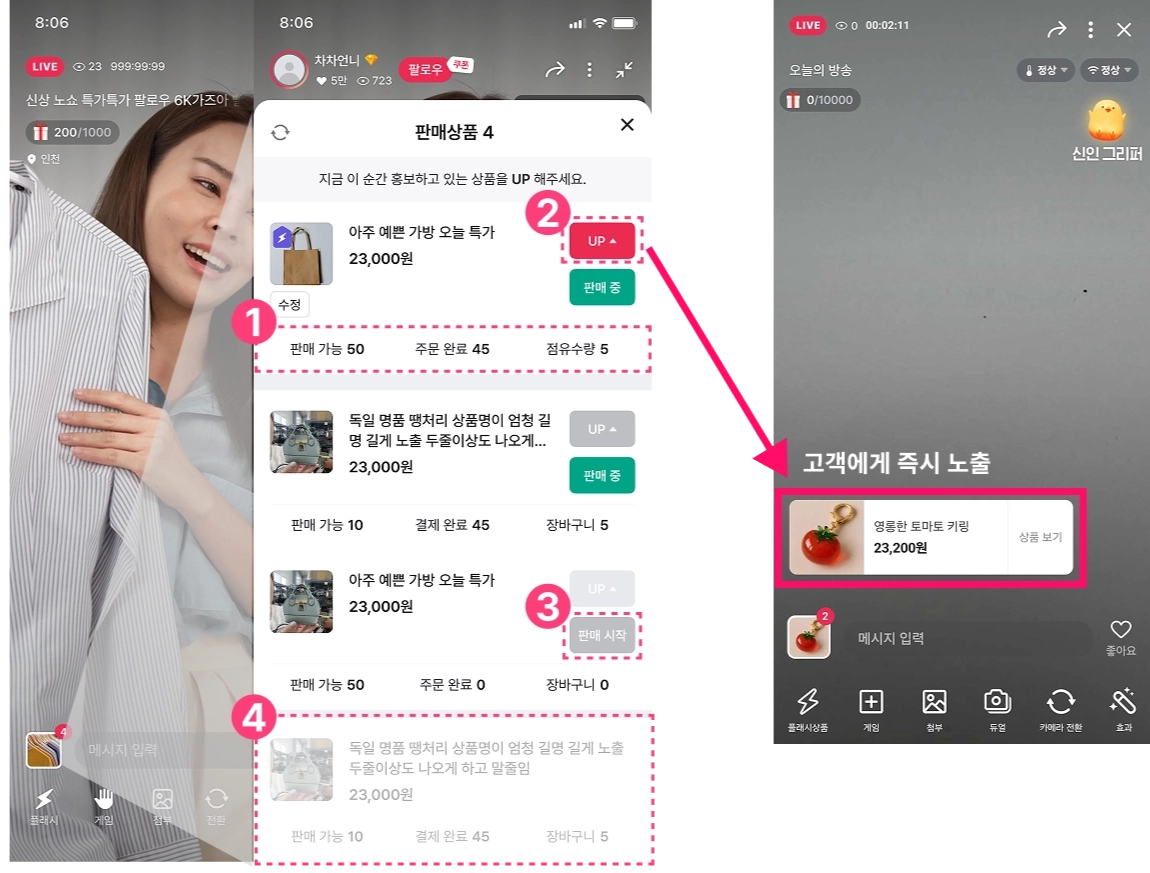
1. 재고 수량 확인
판매 가능 수량, 주문 완료 수량, 점유 및 장바구니 수량을 확인할 수 있어요.
판매 가능 수량
2. [UP] 버튼
상품 리스트에 하단에 있는 상품을 보여줄 때 활용하세요.
UP 버튼 클릭 시, 지금 소개하는 상품 1개를 고객이 보는 화면에 바로 띄워줄 수 있습니다.
판매종료, 첫구매할인 상품 등 전체 고객이 구매할 수 없는 상품의 경우 UP 기능을 사용할 수 없습니다.
3. [판매 시작] 버튼
판매 예정 상품을 즉시 판매 시작할 때 활용하세요.
판매 시작 예시 )
상품 등록 시 설정한 판매 시각 : 오후 7시 오픈
4. 판매 종료
판매 기간이 판매 종료된 경우 자동으로 OFF 처리 됩니다. (*고객 구매 불가)
판매 기간 조정이 필요한 경우 비즈니스 센터를 통해 변경 가능합니다.
웹 (Web) - 비즈니스 센터
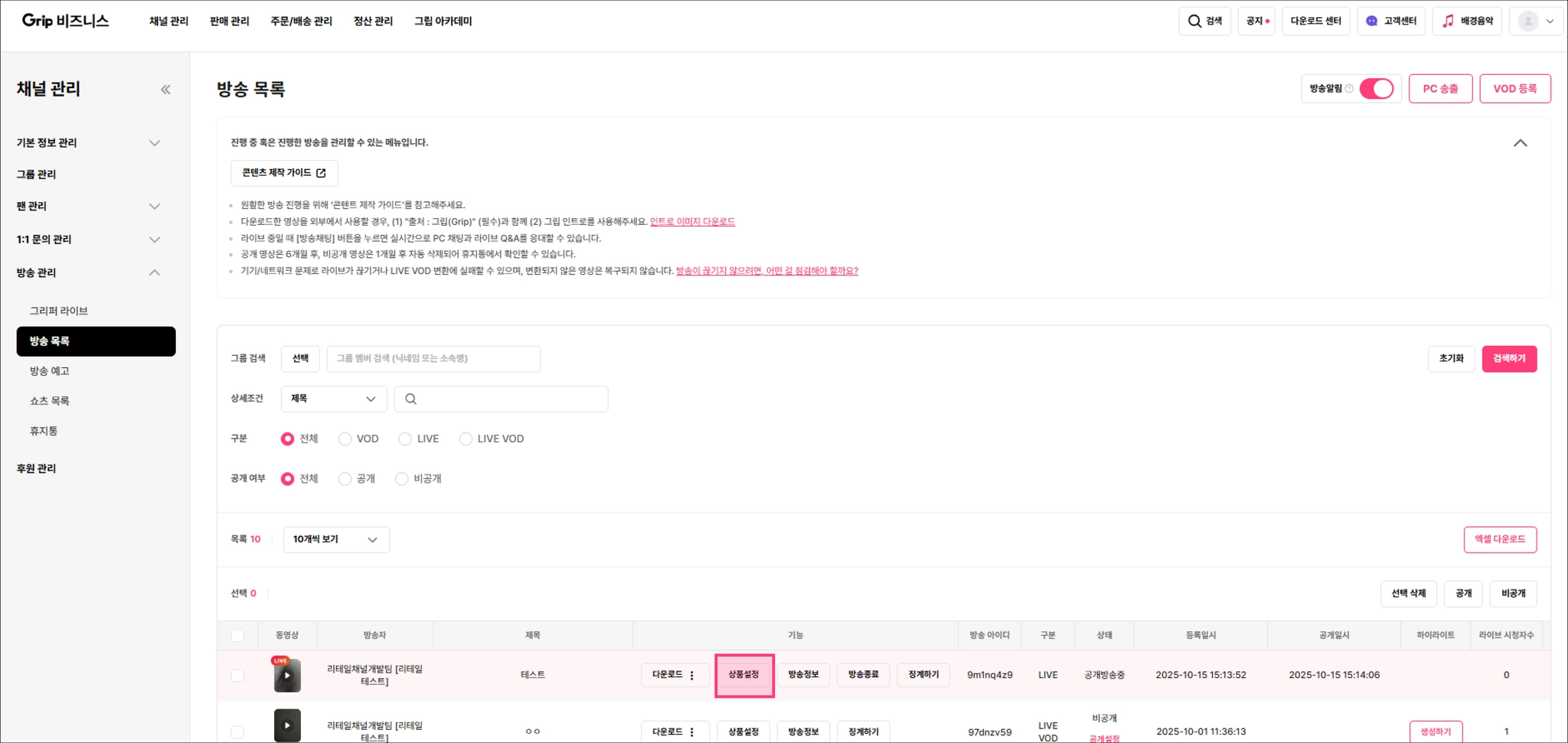
1. 라이브 중 판매 상품 추가하는 방법

1.
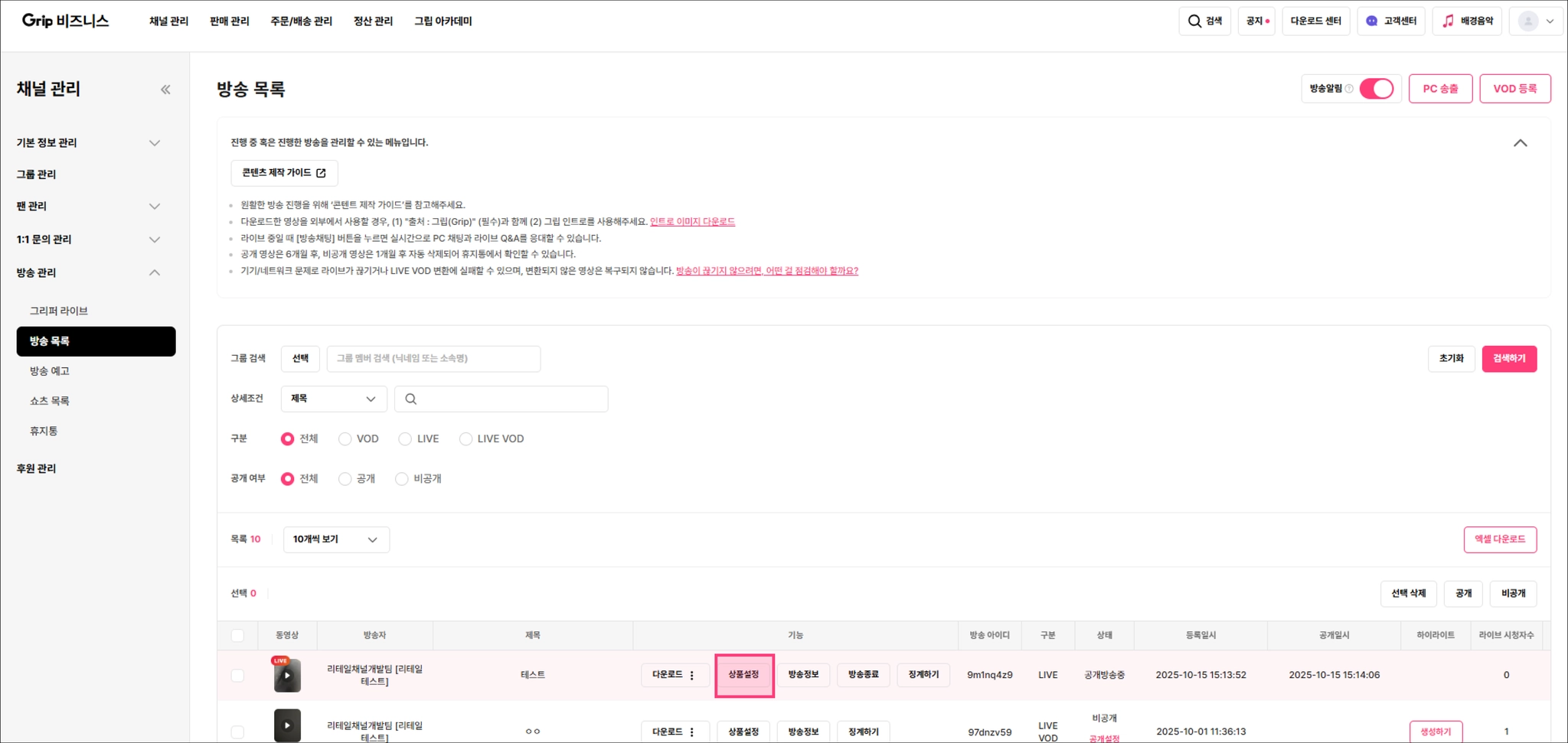
상품 설정 클릭
2.
상품 추가 클릭
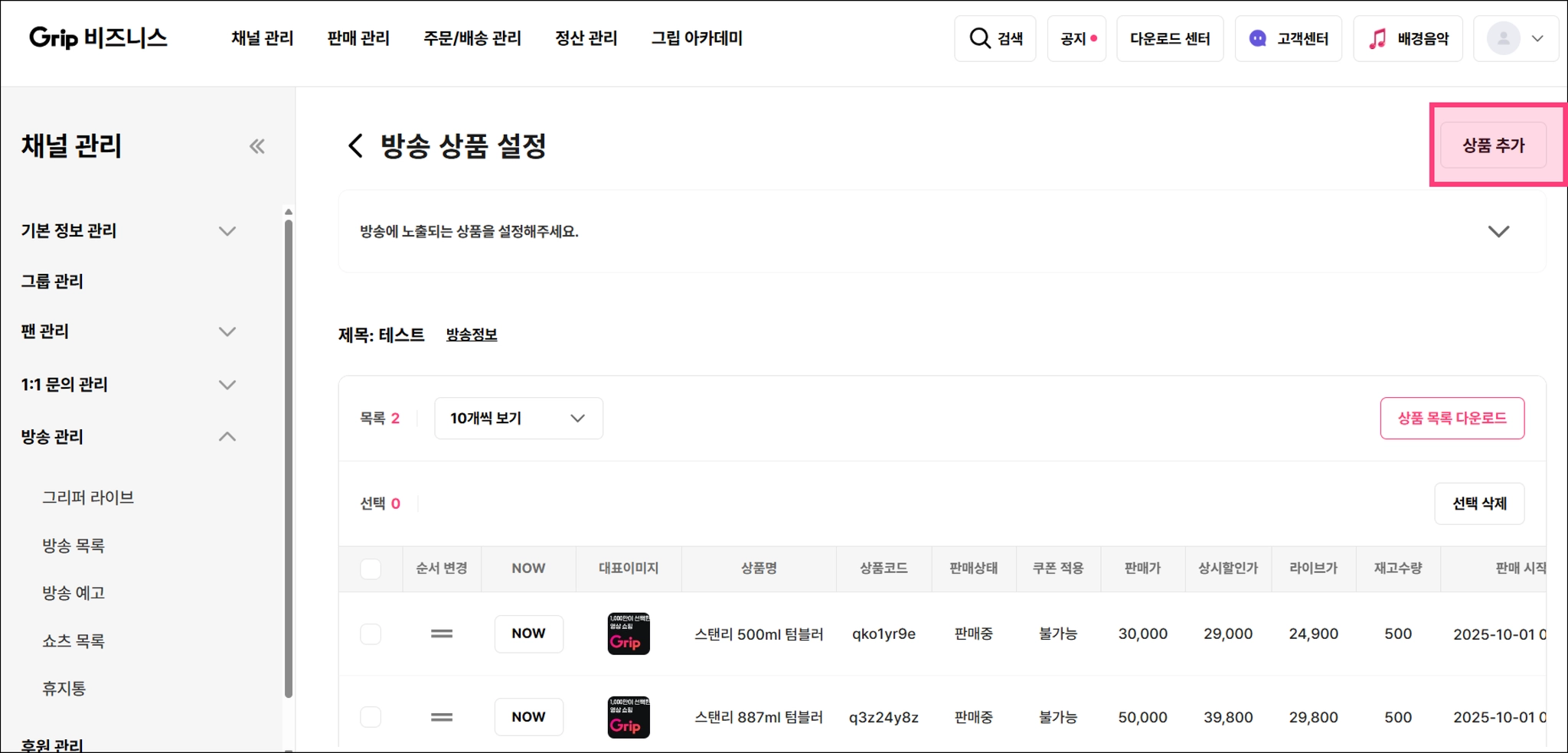
3.
추가 원하는 상품 선택
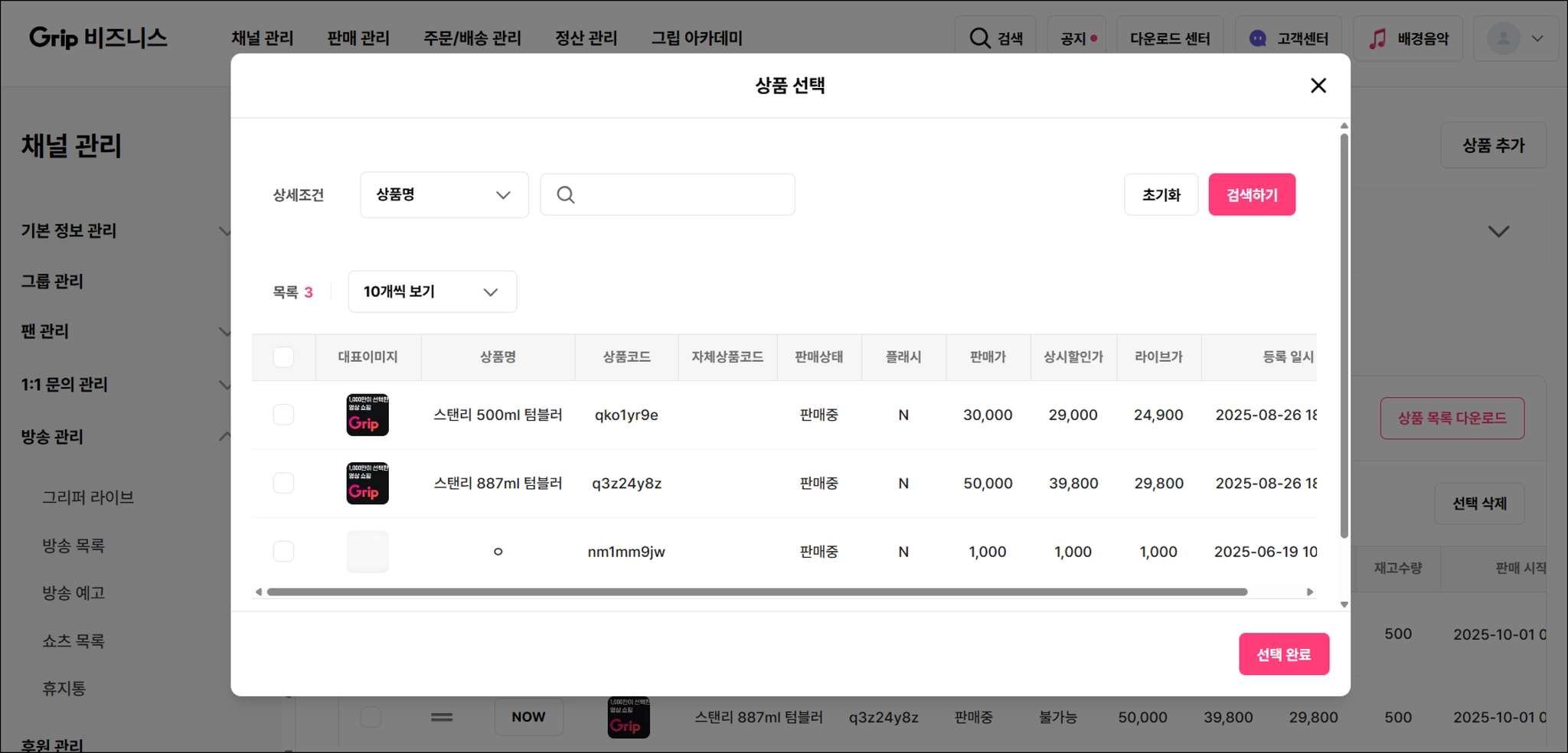
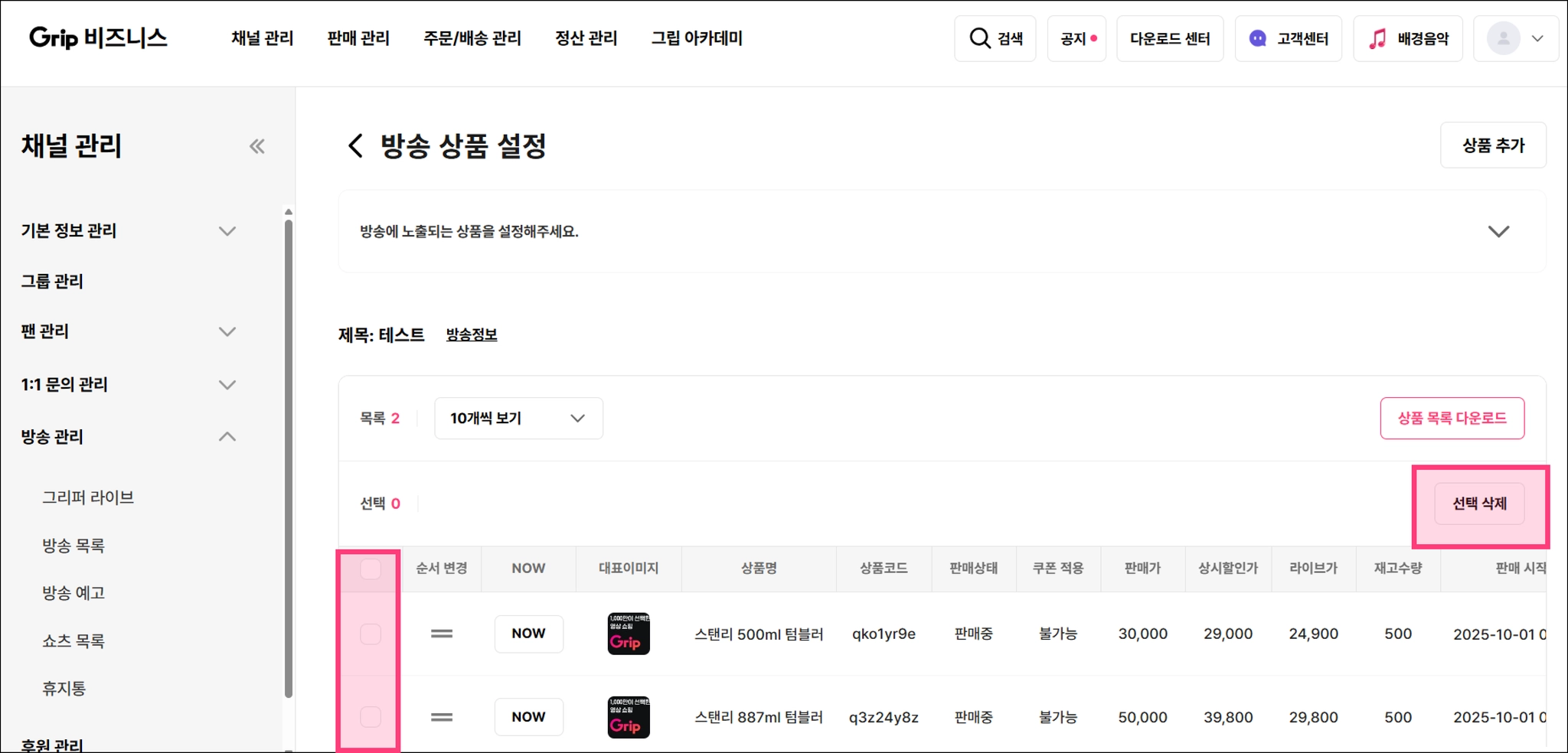
2. 라이브 중 판매 상품 제거하는 방법

1.
상품 설정 클릭
2.
제거 원하는 상품 선택 > 선택 삭제