


그립 비즈니스센터 아이디와 비밀번호는 최초 가입 시 사용한 계정으로 로그인한 뒤, 내 정보 수정 및 보안 페이지에서 설정하거나 변경할 수 있습니다.
아이디/비밀번호를 설정하시면, 그립 앱에서도 아이디/비밀번호로만 로그인이 가능하여 더 편리하게 사용하실 수 있습니다.
 이런 경우 확인해주세요
•
그립 앱 가입 후 PC 비즈니스센터에 처음 접속하여 로그인 설정을 하고 싶을 때
•
기존 SNS 로그인 방식 대신 아이디와 비밀번호로 간편하게 로그인하고 싶을 때
•
비즈니스센터 로그인 정보를 잊어버려 재설정이 필요할 때
 이렇게 하면 됩니다
1.
비즈니스센터 접속 및 로그인: 최초 가입 시 사용했던 이메일 또는 SNS 계정(카카오톡 등)으로 비즈니스센터에 로그인합니다.
2.
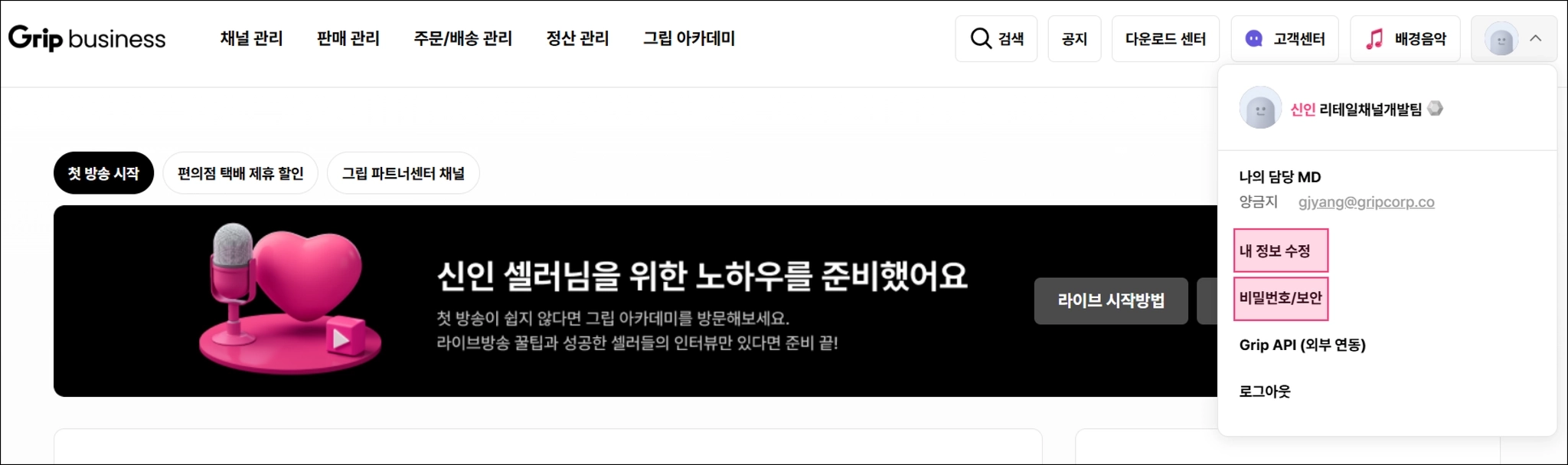
프로필 메뉴 접속: 화면 우측 상단의 [내 프로필] 아이콘을 클릭합니다.
3.
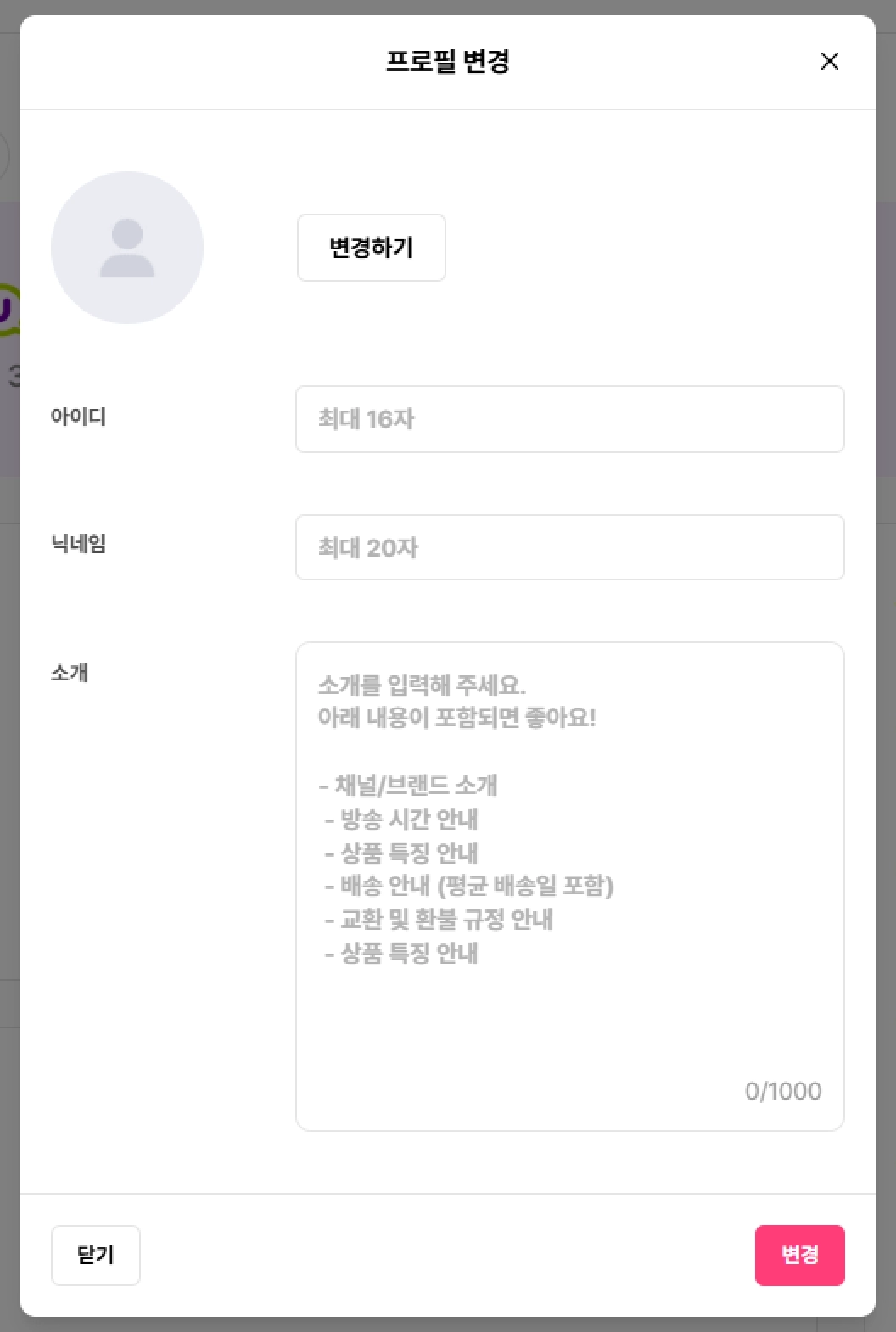
정보 수정 페이지 이동: 메뉴 중 [내 정보 수정]을 클릭하여 아이디와 닉네임을 설정합니다.
4.
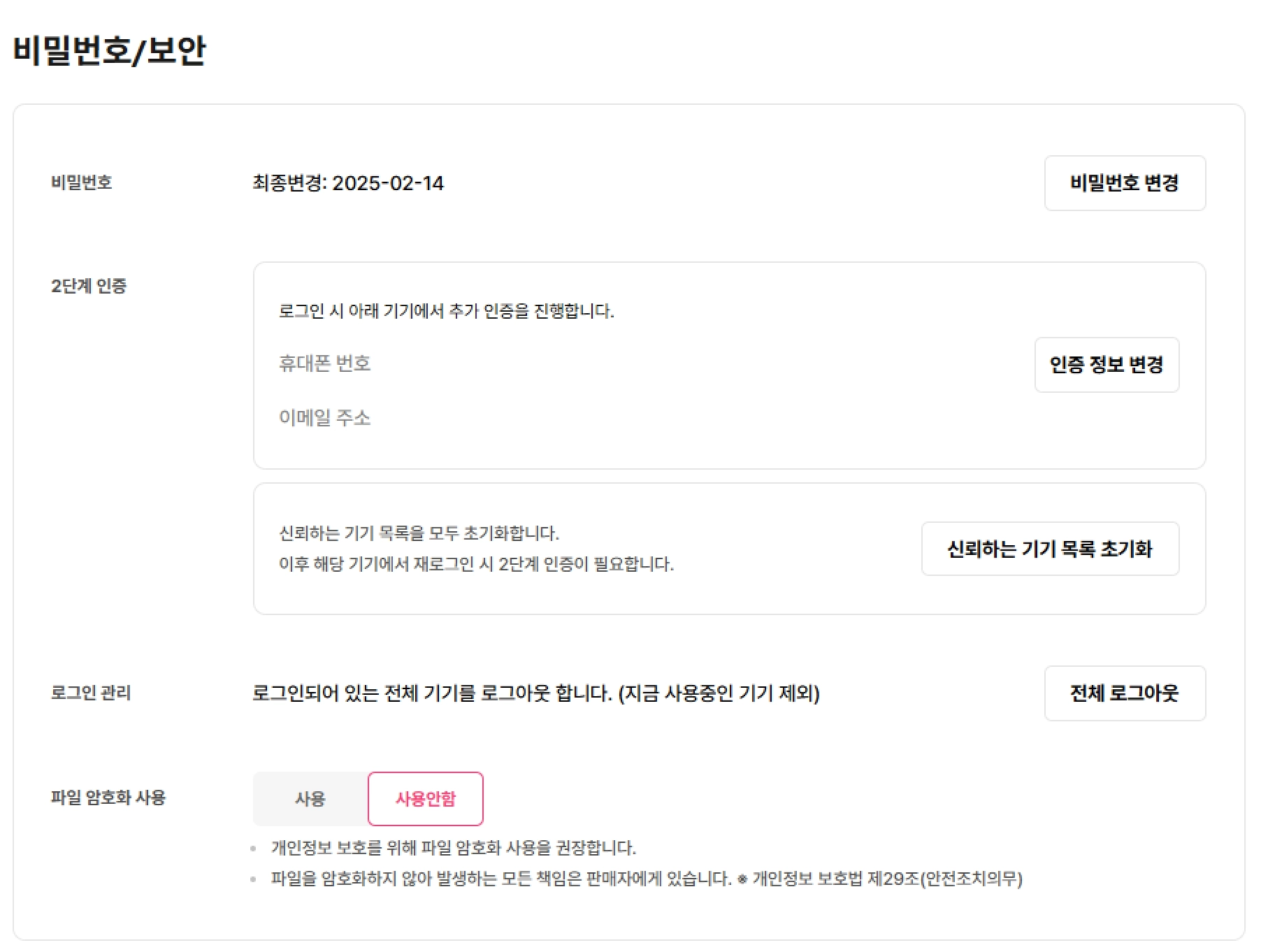
비밀번호 설정: [비밀번호/보안] 페이지로 이동하여 비즈니스센터에서 사용할 비밀번호를 등록합니다. 2단계 인증 등을 관리할 수 있습니다.
5.
로그인 테스트: 설정을 마치면, 이후부터는 SNS 연동 없이 설정한 아이디와 비밀번호만으로 그립 앱과 비즈니스센터 모두 로그인이 가능합니다.
 주의해주세요
•
아이디와 비밀번호를 설정해두면 SNS 계정 정보 공유 없이도 팀원들과 함께 관리하기 편리해집니다.
•
보안 강화를 위해 [비밀번호/보안] 페이지에서 '2단계 인증'을 함께 설정하시는 것을 권장합니다.
•
비밀번호 변경 시 영문, 숫자, 특수문자를 조합하여 안전하게 관리해 주세요.
 자주 묻는 추가 질문
•
아이디와 비밀번호를 분실했는데 어떻게 하나요?
◦
최초 회원가입 시 사용했던 방법(카카오톡 또는 이메일 로그인)으로 먼저 로그인하세요. 접속 후 다시 설정 메뉴에서 정보를 재설정할 수 있습니다.
•
위 방법으로도 로그인이 안 되면 어디로 문의하나요?
◦
모든 방법을 시도해도 로그인이 불가한 경우, 판매자 지원 메일(seller_support@gripcorp.co)로 문의해 주세요.
•
그립 앱에서 설정한 정보와 비즈니스센터 정보가 연동되나요?
◦
네, 비즈니스센터에서 변경한 아이디와 비밀번호는 그립 앱 로그인 시에도 동일하게 적용됩니다.
#비즈니스센터 #아이디설정 #비밀번호변경 #로그인정보 #내정보수정 #2단계인증 #계정관리 #판매자정보
